Techline S6 und L6 & LX2 ZR
Im Anhang zu diesem Beitrag können Sie sich Ersatzteil Listen für die Mähroboter Modelle:
- Tech Line L6 (bis 31.12.2020 als L6 5.0 bezeichnet)
- Tech Line S6 (bis 31.12.2020 als L6 7.5 bezeichnet)
Liste ersetzter Teile Historie - A060EL0.pdf
TECHline Roboter Tech S6 Rev 1.7 - Tech Line L6.pdf
--------------------
Im Anhang zu diesem Beitrag können Sie sich Ersatzteil Listen für die Mähroboter Modelle:
- Next Tech LX2 ZR
- Next Tech LX2 ZR EVO (mit Ultraschall Sensoren)
herunterladen.
NEU: Unter der Bezeichnung "Liste ersetzter Teile" kann nun auch eine Historie eingesehen werden, welche Teile des Geräts durch neuere Versionen (mit neuen ET Nummern) ersetzt wurden.
Liste ersetzte Teile Historie - X2-ZR
Im Anhang zu diesem Beitrag finden Sie zum Download die Bedienungsanleitung bzw. das Benutzer Handbuch für die Tech Line Mähroboter Modelle:
- Tech Line L6 (bis 31.12.2020 als L6 5.0 bezeichnet)
- Tech Line S6 (bis 31.12.2020 als L6 7.5 bezeichnet)
TECH L6 5.0_7.5_6.0_ZCS_DE.pdf
--------------------
Im Anhang zu diesem Beitrag finden Sie zum Download die Bedienungsanleitung bzw. das Benutzer Handbuch für die Tech Line Mähroboter Modelle:
- Next TECH LX2 ZR Version Handbuch Version 1.1 Modell B020DEZ und B015DEZ
TECH Next LX2 ZR REV_L20ZR_V1.2._DE_.pdf
Für den Winterservice des Modells Next Tech LX2 ZR und LX2 ZR EVO nutzen Sie bitte die allgemeine Anweisung für die Next Tech X2 Serie.
Die Anleitung für die Next Tech X2 Serien finden Sie HIER
Einzige Besonderheit beim Modell Next Tech LX2 ZR und EVO ist = die jeweils besonderen Sensoren (Graserkennung, Stufenerkennung, Hinderniserkennung) sollten in den Abschlusstests gesondert angesehen werden.
Der Artikel über neue Ladestation Kontakte aus der Sektion für die X2 Plattform gilt auch für LX2 ZR Modelle. Hier als Zitat der originale Artikel zur Referenz:
Neue Ladekontakte Station gefedert Umbau Anleitung
Seit November 2022 sind für die Ladestationen folgender TECH Line Mähroboter:
- Next Tech D1, DX2, LX2, LX2 ZR und SX2
- Next Tech DX2.5, LX2.5
- Next Tech DX2.9, LX2.9
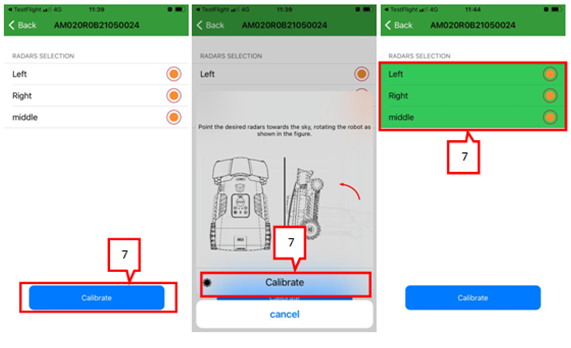
In diesem Beitrag zeigen wir Ihnen, wie Sie die Radar Gras und Hindernis Sensoren des Next TECH LX2 ZR zur Optimierung richtig kalibrieren. Zur Kalibrierung benötigen Sie ein Smartphone mit der Service App und einen Service App Zugang.
Unter Android
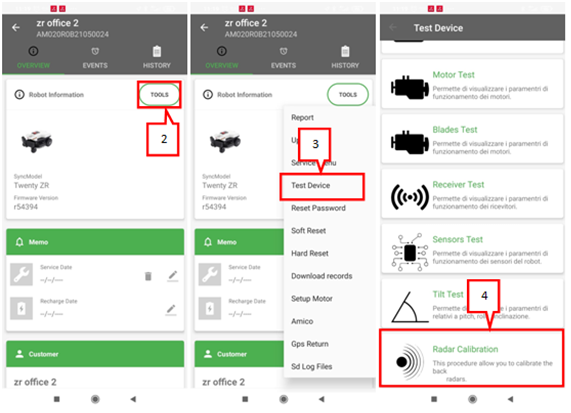
- Öffnen Sie die Service-App und koppeln Sie, sie mit dem Roboter
- Klicken Sie auf die Schaltfläche Werkzeug
- Klicken Sie auf die Schaltfläche Test
- Klicken Sie auf die Schaltfläche Radarkalibrierung
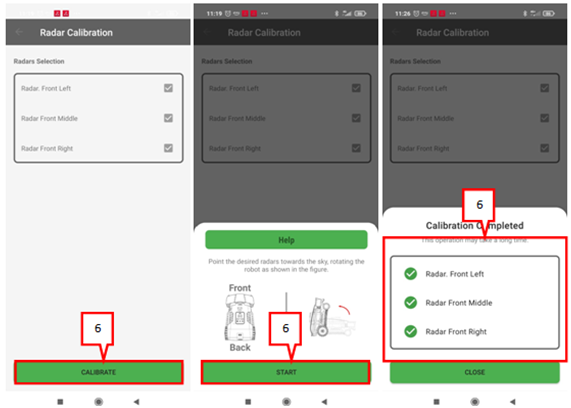
- Bringen Sie den Roboter in eine vertikale Position mit dem FRONT RADAR direkt zum Himmel. ACHTUNG: Bleiben Sie nicht zu nahe am Roboter und stellen Sie sicher, dass sich keine Objekte in der Nähe des gewünschten Radars befinden .
- Klicken Sie auf die Schaltfläche Kalibrieren, klicken Sie auf die Schaltfläche Start und warten Sie, bis der Kalibrierungsvorgang abgeschlossen ist . ACHTUNG: Die Kalibrierung des mittleren Radars dauert lange
Unter iOS
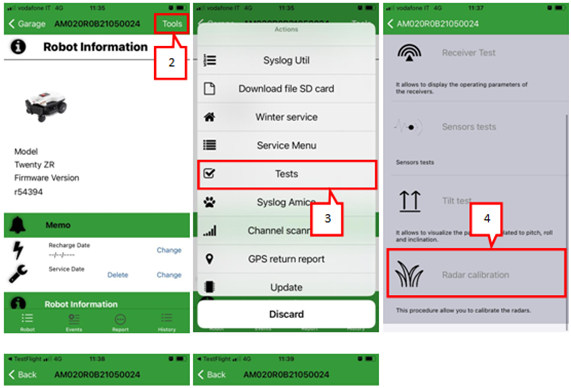
- Öffnen Sie die Service-App und koppeln Sie, sie mit dem Roboter
- Klicken Sie auf die Schaltfläche Extras
- Klicken Sie auf die Schaltfläche Tests
- Klicken Sie auf die Schaltfläche Radarkalibrierung
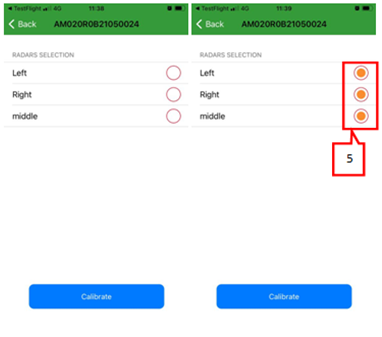
- Wähle das RADAR in der App und wähle sie aus
- Bringen Sie den Roboter in senkrechte Position mit dem FRONT RADAR direkt zum Himmel . ACHTUNG: Bleiben Sie nicht zu nahe am Roboter und stellen Sie sicher, dass sich keine Objekte in der Nähe des gewünschten Radars befinden
- Klicken Sie auf die Schaltfläche Kalibrieren , klicken Sie erneut auf die Schaltfläche Kalibrieren und warten Sie, bis der Kalibrierungsvorgang abgeschlossen ist. ACHTUNG: Die Kalibrierung des mittleren Radars dauert lange
Die Nachfolgenden Bilder mit Beschreibung zeigen die Anschlüsse am AM4000 Mainboard sowie die CAN Bus Verkabelung inkl. Einstellung der Radar Sensoren.
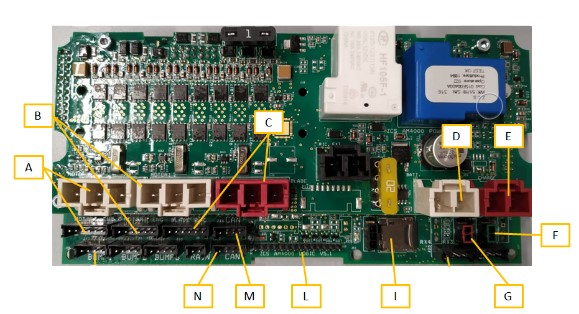
A - Antriebsmotor rechts
B - Antriebsmotor links
C - Messer Motor
D - Akku
E - Ladekontakte
F - Drahtsensor links (Farbcodierung beachten)
G - Drahtsensor rechts (Farbcodierung beachten)
I - micro SD Karte
L - LED und Tasten
M - CAN Bus Radar
N - CAN Bus Widerstand / Abschlussstück
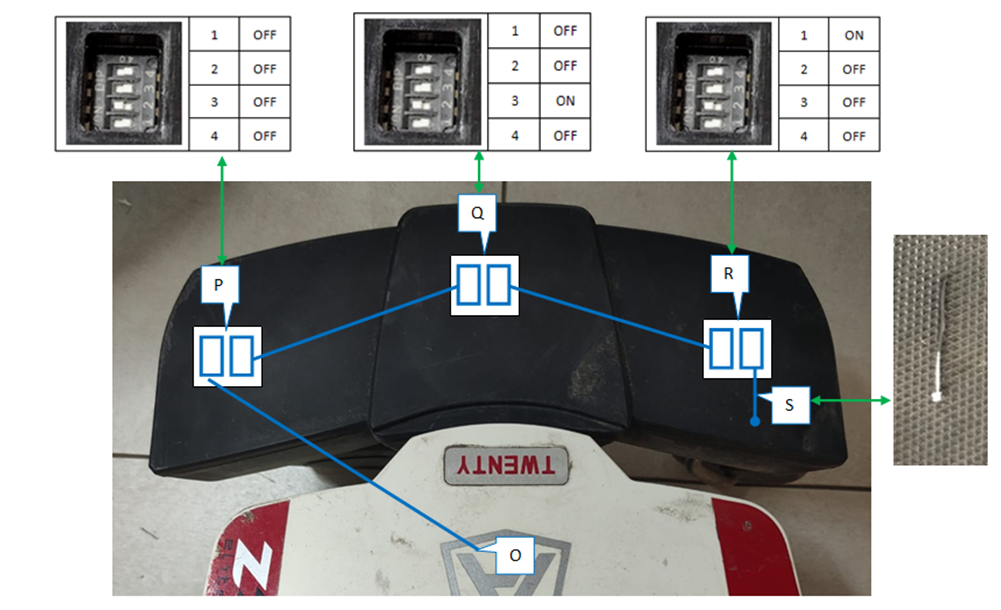
O - CAN Bus Kabel vom Mainboard (siehe M Anschluss Mainboard)
P - Radar Sensor vorne links (Bump 1)
Q - Radar Sensor vorne Mitte (Gras Sensor)
R - Radar Sensor vorne rechts (Bump 2)
S - CANbus Widerstand / Abschlussstück
ANLEITUNGSVIDEOS
TECHLINE LX2ZR Einstellung der Grassensoren
In diesem Video zeigen wir euch, wie sich die Einstellung der Empfindlichkeit der Radar Grassensoren beim Mähroboter Next TECH X2 ZR auswirkt. Der Next TECH X2 ZR erkennt Rasenkanten ohne Begrenzungsdraht dank seiner Radar Grassensoren. Diese können in Ihrer Empfindlichkeit eingestellt werden.
TECHLINE LX2ZR Empfindlichkeit der Radar Grassensoren TECH REMOTE APP
In diesem Video zeigen wir euch, wie ihr die Empfindlichkeit der Radar Grassensoren beim TECH Line Next Tech X2 ZR Mähroboter mithilfe der TECH Remote App einstellen könnt. Der Next TECH X2 ZR erkennt Rasenkanten ohne Begrenzungsdraht dank seiner Radar Grassensoren. Diese können in Ihrer Empfindlichkeit eingestellt werden. Wie dies in der TECH Remote App funktioniert zeigen wir am Beispiel der Android Version der App. Die Einstellung in der iOS App funktioniert analog.