TECHline X4 und X6 Hybrid RTK inkl. 4WD Varianten
LX4 Grundmaschine
Liste ersetzter Teile Historie - C040EL4
Liste ersetzter Teile Historie - C040BA4
TECHline Roboter Next Tech BX4 4WD Rev. 1.3 - Tech B X4 4WD
TECHline Roboter Next Tech LX4 4WD Rev. 1.3 - Tech L X4 4WD
LX6 Grundmaschine
Liste ersetzter Teile Historie - C041EL4
TECHline Roboter Next Tech LX6 4WD Rev. 1.3 - Tech L X6 4WD
1. Wenn Sie eine ähnliche Situation wie diese in der App sehen:

2. Überprüfen Sie, ob die Antenne aktiv ist. Wenn Sie in der Statusliste häufige Unterbrechungen und erneute Verbindungen sehen, schalten Sie die Antenne aus, warten Sie fünf Minuten und schalten Sie sie dann wieder ein. Wenn die Probleme mit dem Signal weiterhin bestehen, wenden Sie sich an den Profisupport und geben Sie die IMEI oder den Namen der Antenne an.
3. Überprüfen Sie, ob der Roboter mindestens auf die Softwareversion r70201 aktualisiert ist.
4. Überprüfen Sie, ob Sie die Karte mindestens von einer Remote-App-Version iOS: 70132, Android: 70135 erneut hochgeladen haben. Wenn nicht, stellen Sie sicher, dass Sie die Option „Neu berechnen / recalculate“ verwenden, wenn die App Sie direkt zu Beginn des Upload-Vorgangs fragt.
5. Überprüfen Sie anhand des Reports, ob beim Roboter Fehler aufgetreten sind, wie zum Beispiel: kein Signal, blockiert, außer Umfang, lift, Abgrund (drop off). Falls ein Fehler auftritt, deaktivieren Sie die Option im Servicemenü um zu testen, ob diese Komponente oder die Umgebung des Roboters den Fehler ausgelöst hat. Fährt der Roboter danach fehlerfrei, ist die entsprechende Komponente betroffen bzw. wird dies von der Umgebung des Roboters ausgelöst.
In diesem Beitrag zeigen wir, wie die Karte der Mähfläche bei einem Tech Line RTK Roboter nachträglich bearbeitet werden kann.
Mit der Nachbearbeitungsfunktion können Sie die Karte bearbeiten und Teile der gespeicherten Karte hinzufügen oder löschen. Es ist ein nützliches Tool, mit dem Sie schwierige Situationen lösen können.
Navigieren Sie auf der Hauptseite des Roboters zu „Setup“ und wählen Sie das Menü “Einstellungen der Rasenfläche“ aus. Wählen Sie dort „Karte wiederherstellen“.
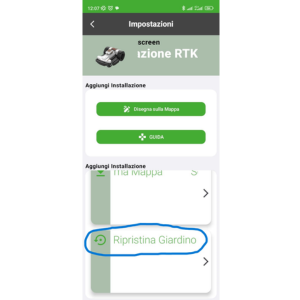
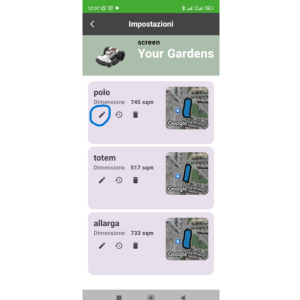
Wählen Sie Ihre Karte in der Liste der gespeicherten Karten mit dem Stiftsymbol aus (in iOS sehen Sie ein Handsymbol).
Sie sehen nun die Satellitenansicht des Gartens mit der Installation darin. Verwenden Sie die Schaltfläche „+“, um auf das Zeichenmenü zuzugreifen
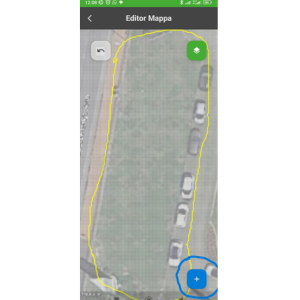
Sie werden in einem Fenster gefragt, ob Sie Teile hinzufügen (Bleistiftsymbol) oder löschen möchten (Radiergummisymbol).
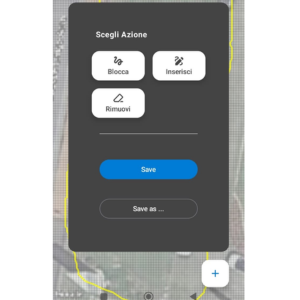
In Fällen, in denen der Roboter möglicherweise das Signal verliert, könnte es sinnvoll sein, den Abstand zu Blumenbeeten, Weinbergen usw. mit dem Löschen des Mähbereichs zu vergrößern. (AKTUELLER STAND, wir arbeiten an einer verbesserten Leistung im Randbereich).
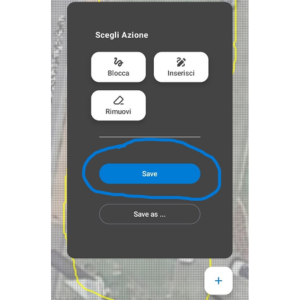
Wenn Sie fertig sind, verwenden Sie die Schaltfläche „Speichern“:
In diesem Beitrag erklären wir, wie eine RTK Antenne zum Betrieb von Next Tech Full RTK und Hybrid RTK Mähroboter installiert und in Betrieb genommen wird.
Wichtig: Alle nachfolgenden Schritte sollten unbedingt in der entsprechenden Reihenfolge durchgeführt werden.
Schritt 1: Antenne aufstellen.
Zunächst installieren Sie die Antenne am vorgesehenen Punkt an dem Sie dauerhaft betrieben werden soll. Die Antenne MUSS in Waage aufgestellt sein mit einem freien "Blickwinkel" von 130° in den Himmel.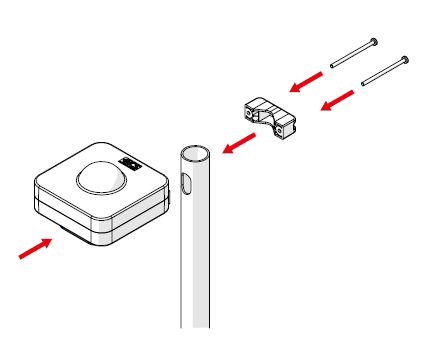
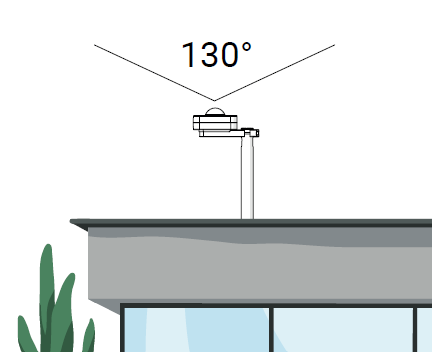
Wichtig: Die Antenne sollte für eine akkurate Verarbeitung des Signals so montiert werden, dass Sie auch bei starkem Wind nicht bewegt wird sondern stabil auf Ihrer Position verbleibt!
Schritt 2: Strom an.
Nachdem Sie die Antenne fix montiert haben, können Sie die Stromversorgung aktivieren indem Sie das Netzteil an einer normalen Steckdose anschließen.
Achten Sie unbedingt darauf, dass die Antenne an Ihrer finalen Position fix montiert sein muss, bevor Sie den Strom erstmalig aktivieren. Ansonsten wird die Grundposition der Antenne falsch eingespeichert und muss vom Hersteller zurückgesetzt werden.
Schritt 3: Antenne registrieren.
Auf der Unterseite der Antenne und auf einem beiliegenden Aufkleber befindet sich ein QR Code mit dem Service Partner die Antenne registrieren können.
Wichtig: Die nachfolgende Registrierung der Antenne sollten Sie mit Ihrem Smartphone ausführen und dabei so nahe als möglich am selben Standort sein, an dem die Antenne aufgestellt ist, da Sie nachfolgend die GPS Standortdaten Ihres Smartphones ermitteln, die möglichst identisch mit dem Aufstellungsort der Antenne sein sollten.
Scannen Sie den QR Code mit der Kamera Ihres Smartphones ab. Dies führt Sie zum Portal des Herstellers für die Verwaltung der Antennen, mit einemindividuellen Link entsprechend der IMEI der Antenne.
Der Login erfolgt mit den gleichen Daten, wie der Login in die Service App.
Nach dem Login gelangen Sie direkt auf die Seite zur Registrierung der konkreten Antenne.
WICHTIG: Ortungsdienste müssen erlaubt werden, da die Registrierung sonst nicht erfolgen kann.
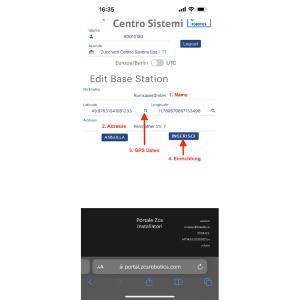
Um die Antenne zu registrieren:
1. Vergeben Sie im Feld Nickname einen Namen.
2. Geben Sie die Adresse des Standortes der Antenne ein.
3. Lassen Sie die GPS Daten des Standortes der Antenne ermitteln und eintragen, indem Sie auf die Lupe für Latitude oder Longitude tappen.
4. Bestätigen Sie die Daten und die Eintragung mit dem Button Inserisci.
Lassen Sie das Fenster geöffnet, bis die Registrierung positiv bestätigt wird!
Schritt 4: Erfolgreiche Registrierung prüfen.
Zur Prüfung der erfolgreichen Registrierung scrollen Sie die Seite ganz nach oben zum Zucchetti Logo -> drücken Sie das 3-Strich Menü daneben. 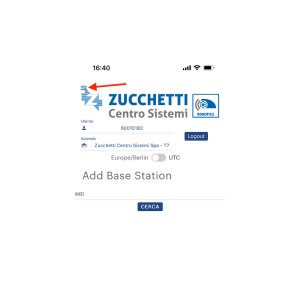
Wählen Sie den Punkt "Monitoring"
In der Übersicht sollte Ihre Antenne nun mit einem Eintrag und Status vorhanden sein. Es kann bis zu 24 Stunden nach der erstmaligen Aktivierung dauern, bis die Antenne den Status "aktiv" anzeigt.
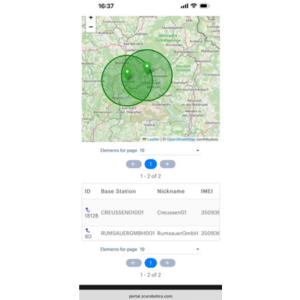
Sollte die Antenne in dieser Ansicht noch nicht erscheinen, warten Sie etwas längere Zeit nach Anschluß an die Stromversorgung und versuchen Sie Schritt drei erneut.
Falls die Antenne weiterhin nicht erscheint, machen Sie einen Screenshot mit den eingetragenen Daten "Name" "Adresse" "GPS Daten" und senden Sie diese an christian.rumsauer@rumsauer.eu zur Überprüfung.
Beispiel einer bestmöglich installierten Antenne: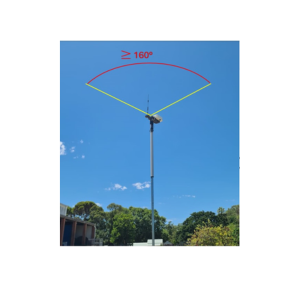
Kommentar des Importeurs (Stefano - Australien)
Ideal wäre eine Installation, bei der die Antenne einen möglichst großen Sichtbereich zu den Satelliten hat.
Möglichst weit weg von eisenhaltigen Metallmassen und vor allem von großen Gewässern wie Seen, Teichen oder Flüssen, da die Wasseroberfläche dazu neigt, das Signal zu reflektieren.
Sobald die Antenne gut befestigt ist, müssen Sie nur noch den QR-Code der Antenne mit der Kamera Ihres Handys einrahmen und das Portal mit Ihrem Cassiopea-Konto öffnen. Das ist alles sehr intuitiv. In der Verpackung jeder Antenne finden Sie einen Aufkleber mit einer Kopie des QR-Codes, den Sie in einem Archiv aufbewahren sollten.
Denken Sie daran, dass die Antenne, sobald sie aktiviert ist, nicht mehr bewegt werden darf. Falls Sie dies doch tun müssen, ist es notwendig, dass ZCS die Antenne zurücksetzt.
Die Reichweite hängt nicht nur von Hindernissen, sondern auch von der Luftfeuchtigkeit, der Art der Vegetation und der Infrastruktur ab, kann aber vor der Installation nicht abgeschätzt werden.
Halten Sie sich so weit wie möglich an die oben genannten Bedingungen.
Übersetzt mit DeepL.com (kostenlose Version)
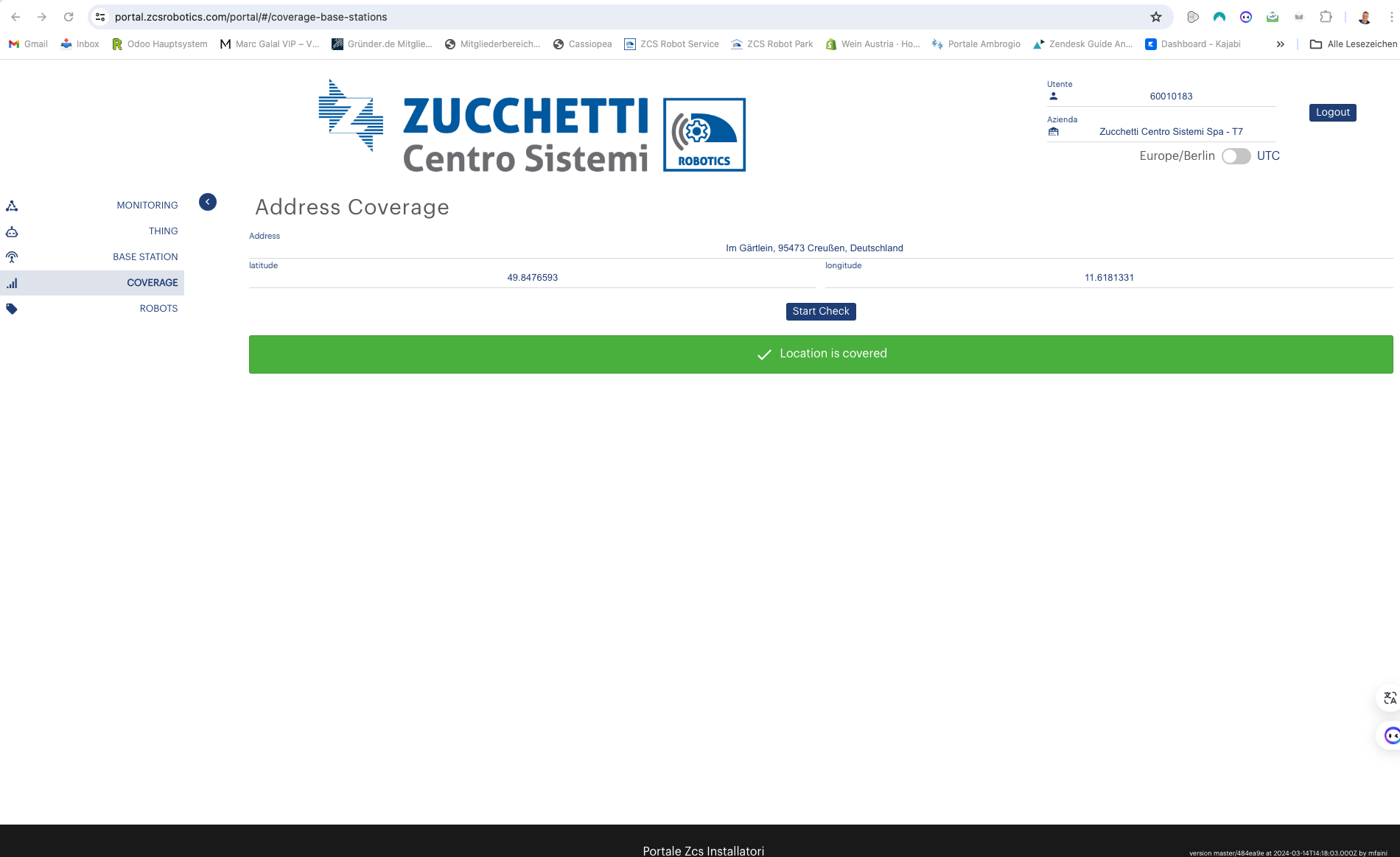
In diesem Artikel zeigen wir euch, wie ihr die RTK Netzabdeckung für TECH Line Mähroboter prüfen könnt. Die Verfügbarkeit eines RTK Signals kann auf Basis der Adresse oder Koordinaten vorab in einem Online Portal geprüft werden. Es ist somit nicht notwendig, dafür an der zu prüfenden Adresse anwesend zu sein.
Die Prüfung soll eine Entscheidung ermöglichen, ob an einem geplanten Einsatzort für TECH Line RTK Mähroboter eine neue Antenne in Betrieb genommen werden soll.
Das Portal zur Verwaltung der RTK Antennen findet sich unter folgender Adresse:
Zucchetti RTK Portal
Unter dem Link wird die nachfolgende Website aufgerufen: 
Melden Sie sich mit Ihren Service Partner Daten (gleich wie Service App) oben rechts an der Website an.
Angezeigt wird der Startbildschirm des Portals, mit allen bereits auf Sie registrierten RTK Antennen.
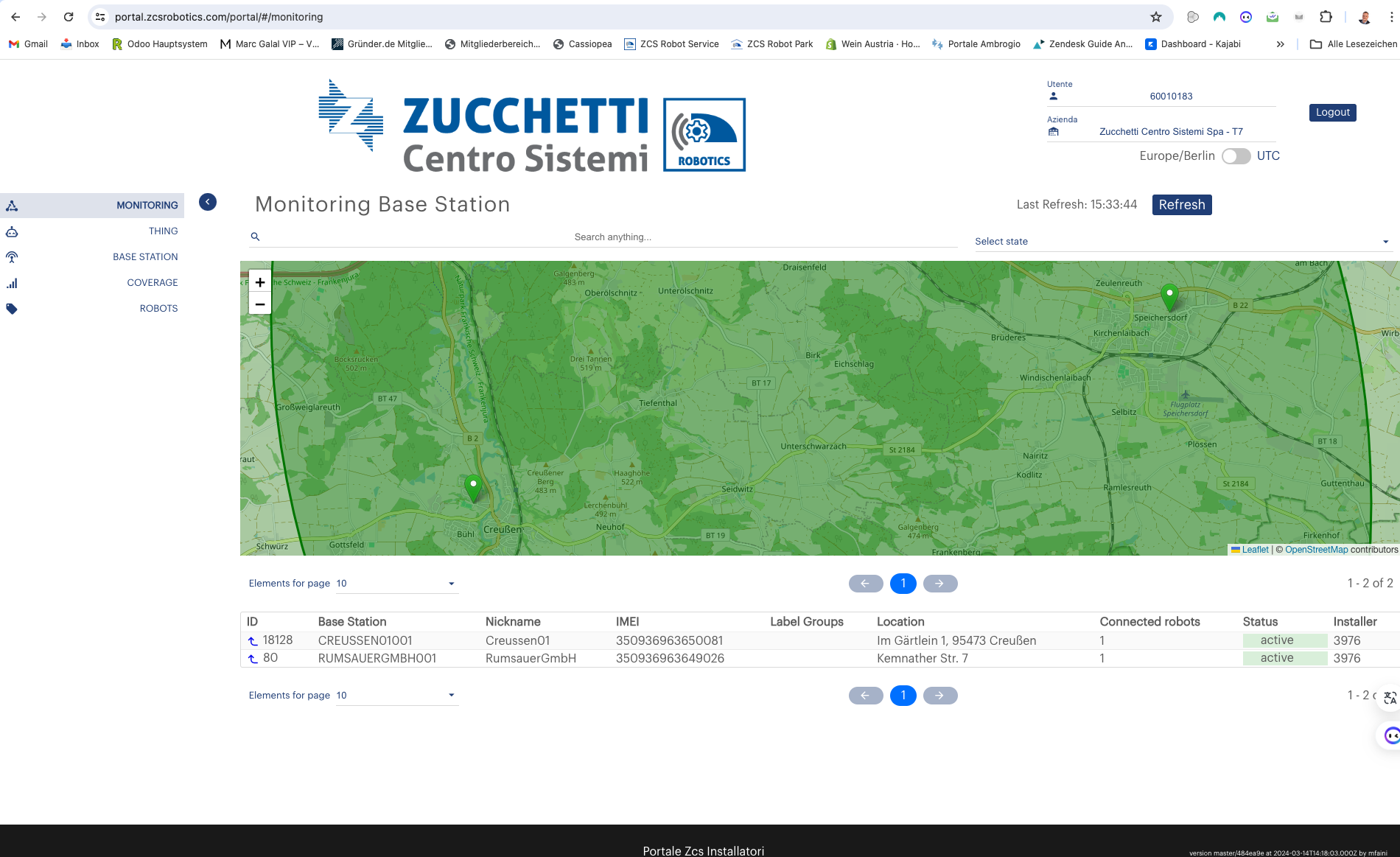
Wählen Sie aus dem Menü links den Punkt "Coverage".
Angezeigt wird ein Bildschirm zur Eingabe einer Adresse. Die Felder sind leer.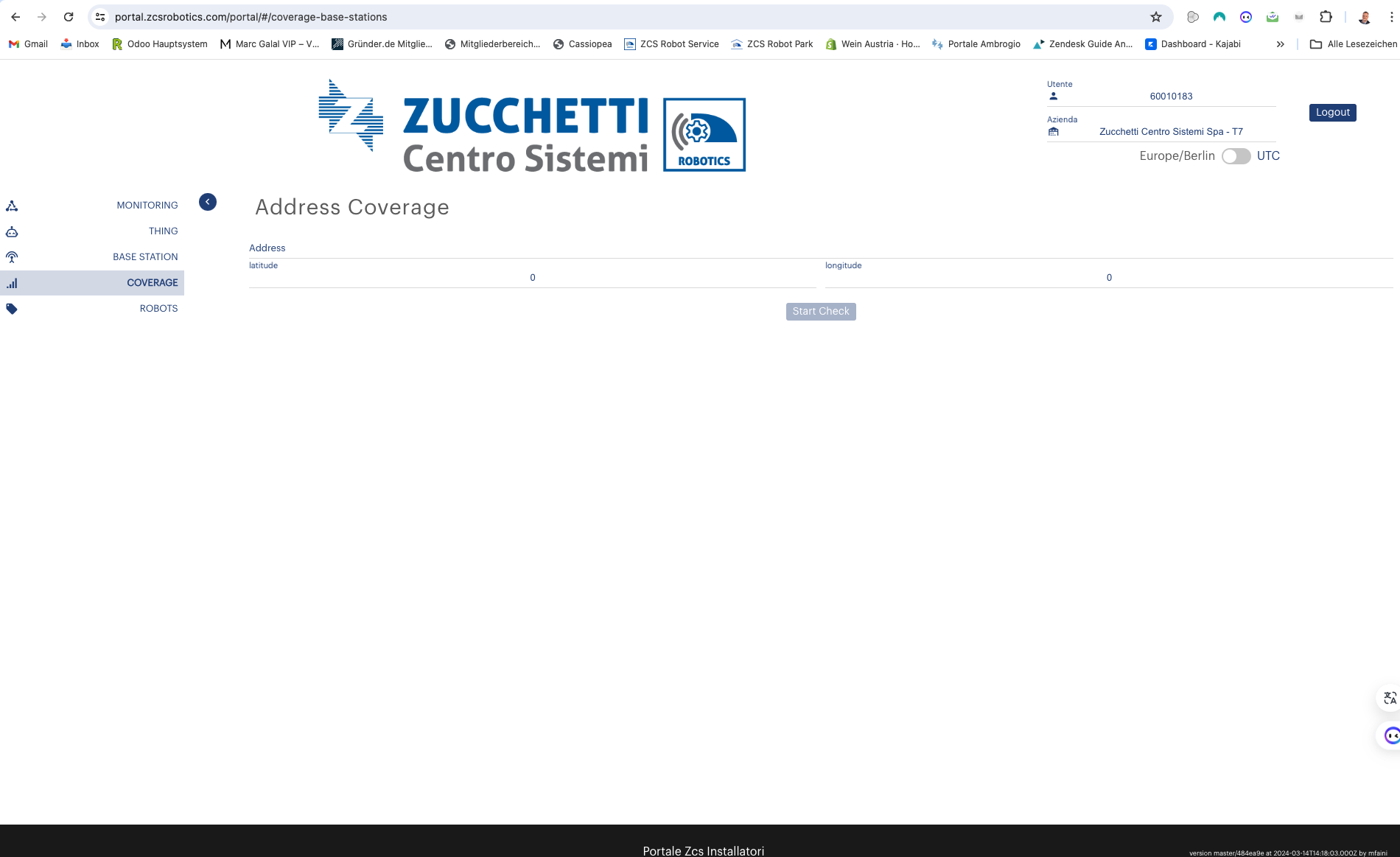
- Geben Sie in der Zeile Adresse, die Adresse ein für welche Sie die Verfügbarkeit eines RTK Signals prüfen möchten.
- Das Format sollte gleich sein wie bei der Eingabe in einem Navigationssystem.
- zum Beispiel: Kemnather Straße, 95469 Speichersdorf, Deutschland.
- TIPP 1: Wenn die Adresse über die Schnellauswahl erkannt wird, wählen Sie die Schnellauswahl um eine klare Zuordnung sicherzustellen.
- TIPP 2: Sollten Sie nicht auf Ebene einer Hausnummer prüfen können, ist für die Hausnummer in Google eventuell keine GPS Position gesetzt. Versuchen Sie entweder eine Prüfung für die ganze Straße oder versuchen Sie die GPS Positionen in Google Maps einzusehen und diese für die Prüfung zu nutzen.
- Klicken Sie nach Eingabe der Adresse auf Start Check.
Bei erfolgreicher Prüfung = RTK Signal ist vorhanden, wird Ihnen eine grüne Bestätigung gezeigt.
Alle anderen Ergebnisse bedeuten in der Regel, dass kein RTK Signal an der gesuchten Adresse vorhanden ist und somit eine RTK Antenne installiert werden sollte.