Techline Installation und Drahtsignal Allgemein
1.Anwendungsbereich Mit dieser Funktion kann die Zeit zum Erreichen der Ladestation mithilfe eines GPS-Punktes verkürzt werden. ACHTUNG: Damit die neue Funktion funktioniert, müssen bestimmte Installationsbedingungen erfüllt werden.
2.Unterstützte Roboter Alle mit dem ZCS-Connect Modulausgestatteten Roboter unterstützen die GPS-Return Funkion. Die Funktion kann mit einem Software-Update (Mindestversion R43121) aktiviert werden. Mehr Details finden Sie in den Software Release Notes.
3. Aktivierung und Einstellungen GPS-Return kann im Service-Menü aktiviert und eingestellt werden (Anmerkung: Sie können das Service-Menü auch über die Service-App aufrufen)
WICHTIG: Bitte nehmen Sie Einstellungen im Service Menü nur nach Absprache mit autorisierten Service Technikern vor.
Schalten Sie den Mäher aus.
Nehmen Sie den Mäher ggf. aus der Ladestation und stellen Sie ihn innerhalb des Begrenzungsdrahtes.
Schalten Sie den Mäher an.
Bestätigen Sie die Sicherheitsmeldung, bis Sie zum Homescreen gelangen.
Halten Sie die Taste "i" oben in der Mitte des Homescreen gedrückt, bis ein PIN Code abgefragt wird.Der Code sollte Ihnen vorliegen, wenn Sie bereits mit unserem Service gesprochen haben.Wenn Sie den Code noch nicht haben, wenden Sie sich bitte an service@rumsauer.eu
Sie sind nun im Service Menü. Navigieren Sie im Menü zu "Other Settings".

Wählen Sie GPS Return aus. In diesem Menü finden Sie die folgenden Einstellungen: Aktivieren und deaktivieren der Funktion .Der GPS-Punkt kann automatisch vom Roboter selbst (auto) oder manuell gesetzt werden (set).Status, ob der GPS-Punkt erfolgreich gesetzt wurde.

Manuelle Einstellung:
- Positionieren Sie den Roboter ungefähr 5 m vom Begrenzungsdraht entfernt (Abstand D - im Bild 4a). Der Roboter sollte dem Begrenzungskabel zu dem Punkt zugewandt positioniert werden, an dem er auch auf das Kabel treffen soll. Betrachten Sie einen Toleranzbereich von +/- 5m rund um den gewünschten Punkt (R - im Bild 4a). Dieser sollte frei von Hindernissen sein.
- Wählen Sie im Service Menü - Other Settings - GPS return und aktivieren Sie die Funktion mit "ON".
- Drücken Sie die "Set" -Taste
- Warten Sie einige Minuten, bis der Status der Position als SETTLED angezeigt wird.
- Falls der Roboter die Meldung SETTLED nicht angezeigt wird, bewegen Sie die Roboter in eine andere Position und versuchen Sie es erneut.


AUTO-Einstellung:
- Der Roboter berechnet automatisch die beste Position für den GPS-Punkt durch Analyse der Ein- und Ausfahrt aus der Ladestation.
- Zur Aktivierung stellen Sie den Punkt GPS return auf ON und Target Position auf AUTO.
ACHTUNG: Die automatische Festlegung des GPS-Punktes empfehlen wir nur, wenn die Ladestation in einem offenen, gut erreichbaren Bereich des Gartens platziert ist (nicht in einer Durchfahrt, in einer Engstelle etc.).
HINWEIS:
- Auf jeder Seite des Robotermenüs können Sie die Hilfe direkt aufrufen, in dem Sie die "?" Taste in der linken unteren Ecke drücken. Hier können Sie die Beschreibung für jeden Menüpunkt direkt am Roboter Display nachlesen.
- Wenn Sie die "?" Taste im GPS-Return Menü drücken wird ein QR Code angezeigt. Scannen Sie diesen mit Ihrem Smartphone, loggen sich in Cassipea ein und haben somit direkten Zugriff auf dieses Dokument.

In dieser Anleitung zeigen wir Ihnen mit welchen Einstellungen und unter welchen Voraussetzungen Sie zwei Wiper Mähroboter in komplett separaten Flächen installieren können. Separate Flächen heißt zwei geschlossene Schleifen von denen jede von einem Transmitter (bzw. Ladestation) mit einem eigenen Signal versorgt wird. Siehe Bild:
Es gibt unterschiedliche Anforderungen an die Einstellungen der Transmitter und Abstand zwischen den Flächen -abhängig von den jeweiligen Transmittiert. Um festzustellen was für einen Transmitter Ihr Wiper Mähroboter
hat können Sie sich an folgenden, einfachen Merkmalen orientieren:
- Transmitter ist eine schwarze Box separat von Ladestation und Netzteil = Sinusoidal Transmitter.
- Transmitter in der Station verbaut. Stromversorgung über kleinen Stecker ganz rechts = TX-S1 oder TX-S2 Transmitter. Der Transmitter sollte außerdem mit einem Aufkleber beschriftet sein.
- Transmitter in der Station verbaut. Stromversorgung über breiten Stecker in der Mitte = TX-C1 Transmitter. Der Transmitter sollte außerdem mit einem Aufkleber beschriftet sein.
Folgende Einstellungen und Regeln zu Abstände gelten für die jeweiligen Transmitter Kombinationen von mehreren
Wiper Mährobotern in separaten Flächen
ACHTUNG: Folgende Anforderungen gelten für 2 Installationen nebeneinander:
| ID | Roboter Signal | Minimumabstand zwischen den Begrenzungskabeln | Kanaleinstellung | Notiz | |
| Roboter 1 | Roboter 2 | ||||
| 1 | Sinus | Sinus | 90cm | Die 2 Roboter und Sender müssen so eingestellt sein, dass sie auf versch. Kanälen laufen z.B: A und B. | |
| 2 | TX-S1 oder TX-S2 | TX-S1 oder TX-S2 | 60cm | Die beiden Roboter und Sender müssen so eingestellt sein, dass sie auf verschiedenen Kanälen arbeiten. | Um Interferenzen bei den Signalen zu vermeiden, wird empfohlen, Sender mit 7kHz zu verwenden Kanal A bitte für die größere Installation verwenden. |
| 3 | TX-S1 oder TX-S2 | Sinus | 90cm | Roboter mit TX-S1 oder S2 Signal muss auf 7kHz eingestellt sein (Roboter als auch Sender). | In diesem Fall wird der Sinuskanal A verwendet. Bei Kanal B und C, kann eine Verringerung der Sendeleistung erforderlich sein. |
| 4 | TX-C1 | TX-C1 | 60cm | Bitte 2 verschiedene Kanäle einstellen, Roboter und Sender. | |
| 5 | TX-S1 oder TX-S2 | TX-C1 | 60cm | Lassen Sie den TX-S1 oder S2 Sender auf 7 kHz. Diese 2 Sender unterscheiden sich so sehr vom TX-C1 Sender, dass Sie die Kanäle beliebig wählen können. | |
| 6 | TX-C1 | Sinus | 90cm | In diesem Fall wird der Sinuskanal A bevorzugt. Wenn Kanal B oder C verwendet wird, kann es sein, das Sie die Sendeleistung verringern müssen. TX-C1 kann auf jedem Kanal arbeiten. | Erhöhen sie die Sendeleistung des TX-C1 Signals, bei Signalstörungen. |
Weiterhin ist dringend zu empfehlen, dass die Ladestationen der jeweiligen Geräte mit möglichst
weitem Abstand zueinander zu installieren.
Aktuelle Modelle von Tech Line und Wiper Mährobotern finden Sie stets unter.
Seit Ende 2021 sind für größere TECH Line Mähroboter MIT Connect Modul zwei neue Software Optionen verfügbar um eventuelle Schwächen oder Störungen des Drahtsignals auszugleichen.
Die Funktionen
- GPS Wire
- Border Mapped
können im Service Menü aktiviert werden. Beide Funktionen eignen sich aufgrund der nachfolgend beschriebenen Funktionsweise hauptsächlich für größere TECH Line Modelle mit Connect Modul, Touchscreen und bei sehr großen Einsatzflächen.
Erklärung:
GPS Wire ON = aktiviert den erweiterten Algorithmus, der die GPS-Position und die virtuelle Mäkarte verwendet, um es dem Roboter zu ermöglichen, weiter zu mähen, selbst wenn er sein Signal (Begrenzungskabel) verliert.
Der Roboter stoppt nicht mit der Meldung "NO SIGNAL", in folgenden Fällen:
Er verliert das Signal vom Begrenzungskabel.
Dank der GPS-Positionsmessung erkennt der Roboter, das er weit genug entfernt vom Begrenzungskabel ist (mehr als 10 m) und in einem Bereich, in dem er gerade zuvor noch mit korrektem Signal (Begrenzungskabel) gearbeitet hat.
Zum besseren Verständnis, folgendes Beispiel:
Der Roboter mäht in einem neuen Bereich, und plötzlich verliert er, aufgrund einiger Interferenzen das Signal, befindet sich aber weit entfernt vom Begrenzungskabel. Normalerweise stoppt der Roboter in so einem Fall den Schnittmotor aus Sicherheitsgründen sofort, stellt das Signal wieder her und startet neu. Wenn die Funktion aktiviert ist, markiert der Roboter in diesem Fall die Position auf der Karte (auf der SD Karte gespeichert) als bekannte Position mit folgenden Merkmalen: Fern vom Begrenzungskabel, Kabelsignal vorhanden. Das nächste Mal, wenn der Roboter auf die gleiche Position kommt, kann er das Kabelsignal zwar für den Moment nicht messen, aber er stoppt nicht.
Wenn die Funktion deaktiviert ist, stoppt der Roboter wie gewohnt mit der Meldung "NO SIGNAL".
Border mapped ON = Der Roboter auf speichert auf seiner virtuellen Karte das gesamte Begrenzungskabel. Setzen Sie "Yes" erst nachdem Sie den Roboter direkt nach der Ladestation, dem Kabel vollständig entlang herum bis zurück in die Ladestation geschickt haben. Dabei sollen auch abgegrenzte Gefahrenbereiche, wie z. B: Schwimmbecken inkludiert werden.
Diese Funktion muss nur aktiviert werden, wenn das automatische Speichern der Karte mit "GPS wire" nicht ausreicht, um einen ordnungsgemäßen Mähbetrieb zu ermöglichen (zB bei einem sehr großen Mähbereich. Der Roboter braucht sehr lange, bis er diesen Bereich als Karte angelernt und abgespeichert hat).
ACHTUNG:
Diese Funktionen arbeiten dank GPS. Wenn der Roboter seine GPS-Position verliert, kann er auch stoppen, selbst wenn der virtuelle Gartenplan vorhanden ist. Starten Sie den Roboter nur innerhalb seines Begrenzungskabels, und überprüfen SIe das der Kanal am Sender und am Roboter ident sind.
Wenn Sie "BORDER MAPPED" auf YES setzen, dann arbeitet der Roboter ohne Kabelsignal, und könnte dann seinen Mähbereich verlassen, wenn tatsächlich kein Signal vorhanden ist.
WICHTIG: Diese Variante empfiehlt der Hersteller nur einzusetzen, wenn das gesamte Gelände physisch z.B. durch einen Zaun so geschlossen ist, dass der Mäher es nicht verlassen kann. Hintergrund ist, dass es hier im Extremfall sein kann, dass der Mäher die Mähzone auch einmal ein paar Meter verlässt.
Das richtige Vorgehen zur Aktivierung der beiden Funktionen ist wie folgt:
1. Rufen Sie das Service Menü auf.2. Stellen Sie sicher, dass beide Optionen "GPS Wire" und "Border mapped" noch DEAKTIVIERT sind.3. Führen Sie im Service Menü den Punkt GPS Reset aus.4. Verlassen Sie das Service Menü.5. Stellen Sie den Roboter in die Ladestation.6. Wählen Sie am Mäher im normalen Menü (Touchscreen, nicht App) den Punkt "Randmähen" aus.7. Wenn der Roboter wieder in der Station angekommen ist. Rufen Sie das Service Menü auf und aktivieren Sie die Punkte GPS Wire und Border Mapped jetzt.
Bei allen TECH Line Mährobotern die standardmäßig mit einem Connect Modul ausgestattet sind, gibt es die Möglichkeit einen sogenannten GPS Return Punkt einzuspeichern. Immer wenn der Roboter die Ladestation sucht, wird er versuchen den GPS Return Punkt direkt anzufahren WENN laut seiner eingespeicherten Karte von der aktuellen Position aus ein ausreichend breiter Korridor zum GPS Return Punkt führt.
Diese Funktion ist somit auch eine moderne Alternative zu den bekannten Rapid Return Dreieck Formen die mit Draht verlegt werden können.
So funktioniert GPS Return
Nach dem der GPS-Punkt gesetzt wurde (automatisch oder manuell), navigiert der Roboter anhand der gespeicherten GPS Daten (nicht entlang des Begrenzungskabels!) den schnellsten Weg zu diesem Punkt, um dann in die Ladestation einzufahren. Dieser Weg wird anhand der gespeicherten Partitionen im Speicher des Roboters (SD-Karte) generiert. Dabei folgt der Roboter Partitionen, die kein Begrenzungskabel beinhalten. Um den Weg zur Ladestation zu berechnen benötigt der Roboter etwas Zeit, um die Position der Partitionen zu erlernen. Aus diesem Grund ist es erst nach ein paar Tagen möglich, die Funktion in Aktion zu sehen und zu testen.
Nachfolgend ist anhand einiger Abbildungen erklärt, wie das System funktioniert.
ACHTUNG: Wenn der Roboter die Karte vollständig gelernt hat und aus dieser Installation entfernt wird - auch nur für einige Minuten für einen Test - wird die Karte einschließlich des GPS-Punktes automatisch zurückgesetzt.
Beispiel 1
A - Der Roboter startet die Suche nach der Ladestation. Wenn in der Karte im Speicher des Roboters zusammenhängende freie Partitionen (ohne Begrenzungskabel) zum GPS-Punkt vorhanden sind, errechnet der Roboter den kürzesten Weg entlag dieser Positionen zum GPS-Punkt.
B - Sobald der Roboter den GPS-Punkt erreicht hat fährt er an das Begrenzungskabel und folgt diesem (V-Meter oder Follow Wire, je nach Einstellung) zur Ladestation.
Beispiel 2

A - Der Roboter startet die Suche nach der Ladestation. Wenn in der Karte im Speicher des Roboters zusammenhängende freie Partitionen (ohne Begrenzungskabel) zum GPS-Punkt vorhanden sind, errechnet der Roboter den kürzesten Weg entlag dieser Positionen zum GPS-Punkt.
B - Sobald der Roboter den GPS-Punkt erreicht hat fährt er an das Begrenzungskabel und folgt diesem (V-Meter oder Follow Wire, je nach Einstellung) zur Ladestation. C - Die Breite einer Durchfahrt muss mindestens 5 Meter betragen (Kabel zu Kabel). Zwei oder mehrere Bereiche Zwischen dem Roboter und dem GPS-Punkt ist eine Durchfahrt mit einer Breite schmäler als 5 m (Kabel zu Kabel).
Beispiel 1

A - Der Roboter startet die Suche nach der Ladestation. Wenn in der Karte im Speicher des Roboters zusammenhängende freie Partitionen (ohne Begrenzungskabel) zum GPS-Punkt vorhanden sind, errechnet der Roboter den kürzesten Weg entlag dieser Positionen zum GPS-Punkt.
B - Sobald der Roboter den GPS-Punkt erreicht hat fährt er an das Begrenzungskabel und folgt diesem (V-Meter oder Follow Wire, je nach Einstellung) zur Ladestation.
E - Durchfahrt schmäler als 5 m (Kabel zu Kabel)
Beispiel 2

A - Wenn anhand der gespeicherten Partitionen durchgehend keine freien Partitionen zum GPS-Punkt vorhanden sind, fährt der Roboter ans Begrenzungskabel.
B - Der Roboter folgt dem Begrenzungskabel (V-Meter oder Follow Wire, je nach Einstellung)
C - Sobald der Roboter einen verbunden Weg von seiner aktuellen Position aus zum GPS-Punkt errechnen kann, fährt er direkt zum GPS-Punkt.
D - Sobald der Roboter den GPS-Punkt erreicht hat fährt er an das Begrenzungskabel und folgt diesem (V-Meter oder Follow Wire, je nach Einstellung) zur Ladestation.
E - Durchfahrt schmäler als 5 m (Kabel zu Kabel)
Hindernis Management

A - Der Roboter folgt dem Pfad von seiner Position aus zum GPS-Punkt.
B - Wenn der Roboter das Hindernis bereits gespeichert hat, umfährt er das Hindernis, indem er einen alternativen Pfad errechnet. Wird das Hindernis das erste mal erkannt (über die Stoßsensoren), speichert der Roboter dieses ein und wird bei der nächsten Rückfahrt zum GPS-Punkt einen neuen Pfad wählen und das Hindernis umfahren..
C - Sobald der Roboter den GPS-Punkt erreicht hat fährt er an das Begrenzungskabel und folgt diesem (V-Meter oder Follow Wire, je nach Einstellung) zur Ladestation. Der GPS Return Punkt kann im Service Menü oder der Service App gesetzt werden. Sprechen Sie gerne mit Ihrem zuständigen TECH Line Fachhändler.
In diesem Beitrag erklären wir Ihnen die Möglichkeiten zur Einstellung von Tech Line Transmitter Typ TX-C1. Auch die Bedeutung der LED Anzeige wird erläutert.
Tech Line TX-C1 Transmitter kommen bei allen Tech Line Mährobotern ab 2020 zum Einsatz.
Über die DIP Schalter von A = 1 bis B = 8 können Sie folgende Einstellungen vornehmen:
- Mit DIP 1 - 3 wählen Sie den Kanal auf dem das Signal über den Begrenzungsdraht gesendet werden soll.
- Mit DIP 4 wählen Sie ob das Signal gesendet werden soll, auch wenn der Roboter in der Ladestation steht (Standard OFF = nicht übertragen).
- Mit DIP 5 wählen Sie ob der Airmarker des Transmitter aktiviert sein soll (Standard OFF = Airmarker AN)
- Mit DIP 6 - 8 wählen Sie in welcher Stärke das Signal gesendet werden soll (Standard alle OFF = Auto Einstellung der Stärke).
Nachfolgend der komplette Plan für die Einstellungsmöglichkeiten der Transmitter TX-C1.
| DIP Schalter Einstellungen | |||||||||
| Funktion | Wert | SW1 | SW2 | SW3 | SW4 | SW5 | SW6 | SW7 | SW8 |
| Signal Kanal | C1 | OFF | OFF | OFF | |||||
| C2 | OFF | OFF | ON | ||||||
| C3 | OFF | ON | OFF | ||||||
| C4 | OFF | ON | ON | ||||||
| C5 | ON | OFF | OFF | ||||||
| C6 | ON | OFF | ON | ||||||
| C7 | ON | ON | OFF | ||||||
| C8 | ON | ON | ON | ||||||
| Signal Übertragung während Ladung | OFF | OFF | |||||||
| ON | ON | ||||||||
| Air Marker | ON | OFF | |||||||
| OFF | ON | ||||||||
| Signal Stärke | AUTO | OFF | OFF | OFF | |||||
| S | OFF | ON | OFF | ||||||
| M | ON | OFF | OFF | ||||||
| L | ON | ON | OFF |
Nachfolgend die Erklärung der LED Anzeige der TX-C1 Transmitter.
 LED blinkt grün = Signal wird durch Signaldraht übertragen.
 LED leuchtet ständig blau = Der Roboter wird geladen.
 LED leuchtet ständig rot = Der Signaldraht ist beschädigt und das Signal wird nicht übertragen. Es ist möglich, dass der Transmitter kurz rot blinkt während er die notwendige Stärke für die Signalübertragung z.B. beim Umschalten von Ladung auf Signalübertragung misst.
 LED blinkt weiß = Der Transmitter fährt hoch z.B. wenn neu Strom angeschlossen wird.
Zusätzlich gibt es bei Next Tech LX4 mit induktiver Ladung eine zweite LED mit folgender Legende:
 LED blinkt rot = Der Roboter wird geladen.
 LED blinkt blau = Der Roboter wird nicht geladen, die Induktive Station funktioniert ordnungsgemäß.
In der nachfolgenden Anleitung beschreibe ich Ihnen wie Sie eine Mähroboter Drahtschleife (verlegten Signal- / Begrenzungsdraht) unabhängig von der Mähroboter oder den Spezifikationen des Drahtes mit dem Set Mastech MS6818 überprüfen können.
Vor dem Gebrauch des Kabelbruchmelders, sind zumindest die Abschnitte des Handbuchs zur Sicherheit, Reparatur und Wartung zu lesen, das sich im Werkzeugkasten befindet.
Für jede Information in Bezug auf Fehlbetriebe, Reparationen und fortschrittliche Funktionen ist das Handbuch zu konsultieren.
Der neue Kabelbruchmelder besteht aus den folgenden drei Hauptteilen:
Bemerkungen:
Vor der Ortung des Schadens am Begrenzungsdraht ist es ratsam eine Messung der Impedanz des
Drahts gemäß Verfahren TP0021 durchzuführen. Nur im Falle eines sehr hohen Wertes der Impedanz (als Richtwert: über 100 ohm) wird der Begrenzungsdraht tatsächlich unterbrochen oder ist tatsächlich beschädigt. Nur unter diesen Bedingungen funktioniert der Kabelbruchmelder wie im nachstehenden Verfahren beschrieben wird und ermöglicht die Ermittlung der genauen Stelle des Schadens
Der Begrenzungsdraht könnte einen Impedanzwert außerhalb der Toleranz haben (mit Bezugnahme auf die Standardwerte laut Tabelle 5 je nach Länge des Abgrenzungsdrahts) ohne, dass es tatsächlich unterbrochen wird. Einer der möglichen Gründe:
Allgemeine Oxydation der Drähte im Begrenzungsdraht
Oxydation der Drähte im Inneren des Begrenzungsdrahts
Ein oder mehrere Verbindungsstücke haben teilweise den Anschluss verloren
3. Bei feuchtem Boden könnte die genaue Festlegung der Unterbrechung/des Schadens nicht so einfach sein wie unter trockenen Bedingungen.
Konfigurationen und Verbindungen
Beide Enden des Begrenzungsdrahts vom Sender des Robotersignals abtrennen.
2. Den T-förmigen Pol (Element 5) tief in den Boden in der Nähe der Ladestation einführen.
3. Das schwarze Kabel (Element 4) mit dem T- förmigen Pol (Element 5) und dem Sender (Element 1) verbinden; der Anschluss ist durch das Erdleitungszeichen erkennbar.
4. Das rote Kabel Element 3) mit dem Stecker mit dem Zeichen + auf dem Sender (Element 1) verbinden. Die andere Seite mit dem Ende des Begrenzungsdrahts verbinden, das vorher an den schwarzen Terminal auf dem Sender des Roboters angeschlossen wurde.
Profi Tipp von Max Scheller (Firma NLS Scheller - vielen Dank)
Die unten folgenden Einstellungen zeigen das Vorgehen bei der Suche einer nicht näher definierten Schwachstelle oder Durchtrennung des Drahtes. Wenn Sie relativ sicher sind, dass es sich nicht um eine Schwachstelle sondern sicher eine Trennung des Drahtes handelt, kommen Sie mit folgendem Vorgehen vielleicht schneller zum Ziel:
- Setzen Sie die Stärke des Senders auf 2.
- Wählen Sie am Empfänger den Manuellen Modus.
- Erhöhen Sie die Empfindlichkeit zunächst auf maximal.
- So können Sie dem Signal normalerweise in aufrechter Haltung problemlos folgen.
- Sobald Sie eine erste Schwäche bemerken, reduzieren Sie schrittweise die Empfindlichkeit um sich der Schwäche / Bruchstelle zu nähern bis Sie die genaue Position mit relativ niedriger Empfindlichkeit genau bestimmen können.
- Reparieren Sie die Schnittstelle.
Falls Sie mit diesem einfachen Vorgehen keine konkrete Trennstelle finden können, gehen Sie wie nachfolgend beschrieben im Detail vor:
Den Sender (Element 1) mit der GRÜNEN Taste einschalten.
Nur bei einer Länge des Begrenzungsdrahts von über 600 m oder wenn die Stärke der Ablesung auf dem Display des Empfängers (Artikel 2) unter einem Wert von 500 liegt, ist die Übertragungsstärke des Senders (Artikel 1)
auf MITTEL einzustellen:
Die Taste LEVEL SEL drücken.
Die Stärke des Signals mit der Schaltfläche UP ARROW erhöhen.
Mit der Taste LEVEL SEL. die Einstellung bestätigen. Der Standanzeiger auf dem Display blinkt während der Änderung der Einstellungen und wird fix nach der
Bestätigung.
Bemerkung: Jedes Mal, wenn der Sender (Element 1) ausgeschaltet wird, setzt er sich auf Kleinstsignal- Ebene zurück.
Mit der START/STOP-Taste die Übertragung des Signals auslösen.
Den Empfänger (Element 2) mit der GRÜNEN Taste einschalten
Ohne den Begrenzungsdraht außerhalb des
Geländes zu verschieben, ist die Antenne des Empfängers (Element 2) in dessen Nähe vor der Ladestation aufzustellen und zu prüfen, dass der Empfänger einen Dauerton abgibt und die auf dem Display gemessene Signalstärke anzeigt.
Suchverfahren für Schäden am Begrenzungsdraht
Dem Begrenzungsdraht im Uhrzeigersinn folgen, dabei vor der Ladestation beginnen und im Abstand von 5 - 10 Meter die Unversehrtheit des Versorgungskabel prüfen: Die Antenne in Bodennähe aufstellen und messen.
Sollte der Empfänger (Element 2) den Ton abgeben, ist der gesamte Teil des Begrenzungsdrahts vor dem Messpunkt in gutem Zustand.
Die Schadensuche ist abzubrechen, wenn der Empfänger (Element 2) das erste Mal die Sendung des Tones unterbricht. Der Schaden liegt zwischen dieser Stelle und dem Punkt an dem der Empfänger (Element 2) den Ton abgegeben hat.
Der gesamte Begrenzungsdraht kann außerhalb des Geländes zwischen den beiden Punkten verschoben oder einige Messungen in diesem Bereich wiederholt werden, um die Lage des Schadens präziser festlegen zu können.
Bemerkung: Es ist darauf zu achten, dass sich die Antenne des Empfängers (Element 2) immer im gleichen Abstand zum Begrenzungsdraht befindet.
BEMERKUNG: Bei Nässe oder nicht vollständiger Unterbrechung des Kabels könnte die Untersuchung, die sich nur auf das Geräusch des Empfängers stützt nicht genau sein. Sollten Sie nicht in der Lage sein die Position des Schadens aufgrund des Geräusches des Empfängers zu ermitteln, ist das vorherige Verfahren zu wiederholen und die auf dem Display angezeigte Signalstärke zu berücksichtigen. Eine Beschädigung des Begrenzungsdrahts könnte dann vorliegen, wenn sich die Signalstärke mehr als 50% im Vergleich zum vorherigen Punkt verringert.
BEMERKUNG: im Falle von Verbindungsstrecken von der Begrenzung zu den „Inseln“ innerhalb der zu mähenden Flächen (Hindernisse, Pools, usw.) ist es ratsam die Untersuchung des Begrenzungsdrahts mithilfe des Empfängers wenige Meter vor und ein paar Meter nach dem Anschluss der Verbindungsstrecke durchzuführen.
Sollte der Empfänger „Signal abwesend“ nach der Anschlussstelle anzeigen (Kabelbruch), muss die Untersuchung am Begrenzungsdraht entlang des Anschlusses und der „Insel“ durchgeführt werden.
Wenn der Empfänger "Signal vorhanden" an der Verbindungsstrecke und entlang der gesamten „Insel“ anzeigt, bedeutet dies, dass sich der Schaden im Abschnitt des Begrenzungsdrahts befindet, der von der „Insel“ bis zum Rand der zu mähenden Fläche liegt. In diesem Fall kann die genaue Lage des Schadens nicht ermittelt werden und es ist notwendig den Begrenzungsdraht außerhalb der gesamten Verbindungsstrecke zu versetzen.
Wenn Mähroboter (Tech Line und auch andere Marken) Probleme mit dem Drahtsignal haben, dann gibt es dafür grundsätzlich drei mögliche Ursachen.
1. Die Ursache liegt im Sender des Signals.
2. Die Ursache liegt im verlegten Signaldraht.
3. Die Ursache liegt im Roboter.
Unabhängig von möglichen Ursachen im Roboter, und damit auch dem Roboter Modell, erkläre ich in diesem Beitrag wie Sie mögliche Ursachen von 1. Sender und 2. Signaldraht finden oder ausschließen können.
Meistens wird man auf das Problem aufmerksam, indem der Mähroboter mit einer entsprechenden Fehlermeldung wie z.B. "kein Signal" stehen bleibt oder garnicht erst startet. Für Tech Line Mähroboter verfahren Sie in diesem Fall wie folgt:
Schritt 1: Prüfung Signal Sender bzw. Fachbezeichnung Transmitter.
Prüfen Sie die Status Anzeige des Signal Senders (Transmitters). Mögliche Anzeigen aller verfügbaren Transmitter finden Sie in separaten Anleitungen HIER KLICKEN.
Zeigt der Transmitter einen Fehler bei der Übertragung des Signals (z.B. TX-C1 Transmitter leuchtet LED leuchtet rot) fahren Sie fort mit Schritt 2 oder sichern Sie diese Diagnose noch ab mit dem letzten Absatz von Schritt 1.
Zeigt der Transmitter keinen Fehler, prüfen Sie seine korrekte Funktion indem Sie die angeschlossene Drahtschleife vom Transmitter trennen. Der Transmitter muss dann umgehend auf Störung gehen. Ist dies nicht der Fall, liegt die Ursache des Problems wahrscheinlich im Transmitter.
ABSICHERUNG:
Händler und Service-Partner können an dieser Stelle die Diagnose am einfachsten absichern, indem Sie die Werte der Drahtsensoren (Spulen) im Mähroboter im Service-Menü auslesen. Der Prozess ist in entsprechenden Anleitungen für Service Partner und Händler hier im Portal beschrieben. Es gilt zu beachten, dass diese Absicherung nur in Verbindung mit einem entsprechenden Verdacht auf defekten Transmitter Sinn macht. Ansonsten besteht weiterhin die Möglichkeit, dass der Fehler innerhalb des Roboters liegt.
Ansonsten: Zur Absicherung dieser Diagnose, oder bei unklarem Ergebnis. Verbinden Sie eine kleine Schlaufe, aber mindestens 20 Meter Draht mit dem Transmitter. Prüfen Sie die Status Anzeige für die Signalübertragung erneut. Hier können Sie, speziell wenn Sie noch etwas mehr als 20 Meter Draht temporär verlegen auch einen Test direkt mit dem Mähroboter durchführen.
Wenn Sie einen identischen Transmitter wie den aktuell im Einsatz befindlichen verfügbar haben, können Sie die Diagnose noch weiter absichern indem Sie den Test mit diesem Ersatz-Transmitter an der verlegten Drahtschlaufe wiederholen.
Lösung wenn Sie einen defekten Transmitter feststellen.
Tausch des defekten Transmitter.
Rumsauer Ersatzteile Nummern für Tech Line Transmitter:
- TX-C1 Transmitter Wiper = 051Z32500A kompatibel mit
- Tech DZ2, BZ3, DZ3, L20, L8
- Pro Tech 25, 35 und 40
- TX-C1 Transmitter Platine = 015E00700A kompatibel mit
- Next Tech D1, DX2, LX2 und SX2
- TX-C1 Transmitter Platine = 042E00500A kompatibel mit
- Next Tech BX4, LX4 und LX6
Schritt 2: Prüfung der verlegten Drahtschlaufe.
Ist der Transmitter als mögliche Quelle des Problems wie unter Schritt 1 ausgeschlossen, gilt es nun die verlegte Drahtschlaufe selbst zu prüfen. Hier ist es zunächst am einfachsten einen komplett durchtrennten oder beschädigten Draht zu identifizieren indem der Widerstand auf der Verlegten Drahtschlaufe in Ohm gemessen wird. Hierzu kann ein handelsübliches Voltmeter oder vergleichbare Messgeräte herangezogen werden.
Richtwert für Tech Line Mähroboter sind pro 100 Meter verlegtem Draht dürfen 1,4 Ohm Widerstand anliegen. Bei 200 Meter = 2,8 Ohm usw. (andere Hersteller andere Angaben) Ist der Widerstand höher (oder bei Trennung deutlich höher), deutet dies auf einen beschädigten Drahtverbinder, eine beschädigte Isolierung oder sonstige Fehlstellen direkt in der Drahtverbindung hin die repariert werden müssen.
Auch diese Diagnose können Sie mit dem gleichen Vorgehen wie unter Schritt 1 ABSICHERUNG genauer prüfen.
Lösung wenn Sie einen beschädigten Draht bzw. eine beschädigte Drahtschlaufe feststellen.
Wenn Sie ein Problem mit der verlegten Drahtschlaufe feststellen ist es leider oft nicht ganz einfach die Ursache dafür zu finden. In der Diagnose gehen wir daher von den einfachsten zu den aufwändigsten Schritten vor.
- Prüfen Sie die Drahtanschlüsse (Drahtenden) mit denen die Schlaufe am Signal Sender (Transmitter) angeschlossen ist. Hier können Verschmutzungen oder Verschleiß häufig bereits die Ursache der Problematik darstellen.
- Prüfen Sie in der Drahtschlaufe verlegte Drahtverbinder bzw. Verbindungsstellen, soweit Sie deren Position noch kennen.
Finden Sie die Ursache nicht in diesen beiden Quellen, ist es für Anwender eventuell ratsam spätestens ab hier einen Händler, Service-Partner oder Installateur für Drahtschlaufen mit zu Rate zu ziehen denn es bleiben nur noch folgende Lösungen:
- Prüfen Sie die gesamte Drahtschlaufe mit einem geeigneten Messgerät. Eine Anleitung für das Mastech Messgerät welches wir einsetzen finden Sie HIER KLICKEN
- Falls Sie kein Messgerät haben und die Schlaufe dennoch prüfen wollen, bliebe nur die optische Überprüfung. Diese Option ist nur dann sinnvoll, wenn der Draht oberirdisch verlegt und noch nicht eingewachsen ist.
- Speziell bei kleinen oder besonders einfachen Drahtschlaufen (im extremen Fall auch größere Schlaufen) ist eine Neuverlegung des Drahtes meistens die effizientere und günstigere Lösung als eine optische Prüfung.
Schritt 3: Den Fehler im Mähroboter suchen.
Falls die Ursachen für die Probleme mit dem Signal weder im Sender (Transmitter) noch in der verlegten Drahtschlaufe zu finden sind, bleibt nur noch die Technik im Mähroboter selbst als mögliche Ursache übrig. Hier ist immer die Unterstützung eines Händler oder Service-Partner nötig. Die jeweils nötigen Prüfungen sind in den Abschnitten der jeweiligen Modelle von Tech Mährobotern im Service Portal für Händler und Service-Partner zu finden.
In dieser Anleitung zeigen wir Ihnen verschiedene Möglichkeiten wie Sie die Ladestation eines TECH Line Mähroboters zur Fläche positionieren können.
Bitte beachten Sie: Für alle Varianten zählen zusätzlich die Regelungen zur Position einer Ladestation laut Benutzerhandbuch z.B. Ladestation auf ebener Fläche ohne Steigung positionieren.
Variante 1 - Ladestation wird entlang des Drahtes auf dem Draht positioniert. Diese Variante ist der Standard und am einfachsten in der Anwendung.

Variante 2 - Ladestation wird entlang des Drahtes um 90 ° gedreht positioniert (z.B. versteckt zwischen zwei Sträuchern).

Variante 3 - Ladestation wird komplett von der Mähfläche abgesetzt, ein Korridor führt den Mäher zur Fläche. Diese Variante empfehlen wir nur für erfahrene Installateure.

In diesem Artikel erklären und zeigen wir euch, wie ihr ganz einfach die Ladestation für einen TECH Line Mähroboter perfekt positionieren bzw. einrichten könnte.
Dass ein Mähroboter problemlos in seine Ladestation einfahren kann, die Ladekontakte trifft und die Stromversorgung aufgebaut wird ist ein absolut essentieller Teil der Funktion. Ohne diesen Vorgang ist ein automatischer Einsatz nicht möglich. Daher sollte die Ladestation so gut wie möglich positioniert werden. Zunächst einige allgemeine Hinweise zur Position der Ladestation im Garten:
- Die Ladestation sollte für höchstmögliche Einsatzeffizienz in der größten Mähzone installiert werden.
- Vor Einfahrt in die Station sollte der Draht 2 Meter gerade verlaufen.
- Nach der Station sollte der Draht noch mind. 15 cm gerade verlaufen. Dies ist wichtig, da der Roboter einer eventuellen Ecke oder Kurve sonst folgen würde und sozusagen in der Station dreht. Dies kann korrektes Andocken an den Kontakten verhindern, aber gleichermaßen schwer zu erkennen sein, da der Roboter mit einem Kontakt trifft und der andere lediglich "knapp" daneben liegt.
- Die Einfahrt in die Ladestation muss eben und ohne Stufe sein.
- Die Ladestation sollte vor direkter Sonneneinstrahlung geschützt werden um den Ladevorgang und die Lebensdauer des Akkus zu optimieren.
- Die Ladestation sollte nicht im Einzugsbereich von Sprinklern oder Beregnungsanlagen installiert werden.
- Die Ladestation sollte nicht in direkter Nähe zu Metall (z.B. Zaun, Tore oder ähnliches) installiert werden, da dies das Drahtsignal und / oder den Airmarker stören könnte.
Wir empfehlen dringend im Zweifel zu Gunsten reibungsloser Funktion vor Optik zu entscheiden.
Um die Ladestation nun auf der Drahtschlaufe ideal einzurichten empfehlen wir wie folgt vorzugehen.
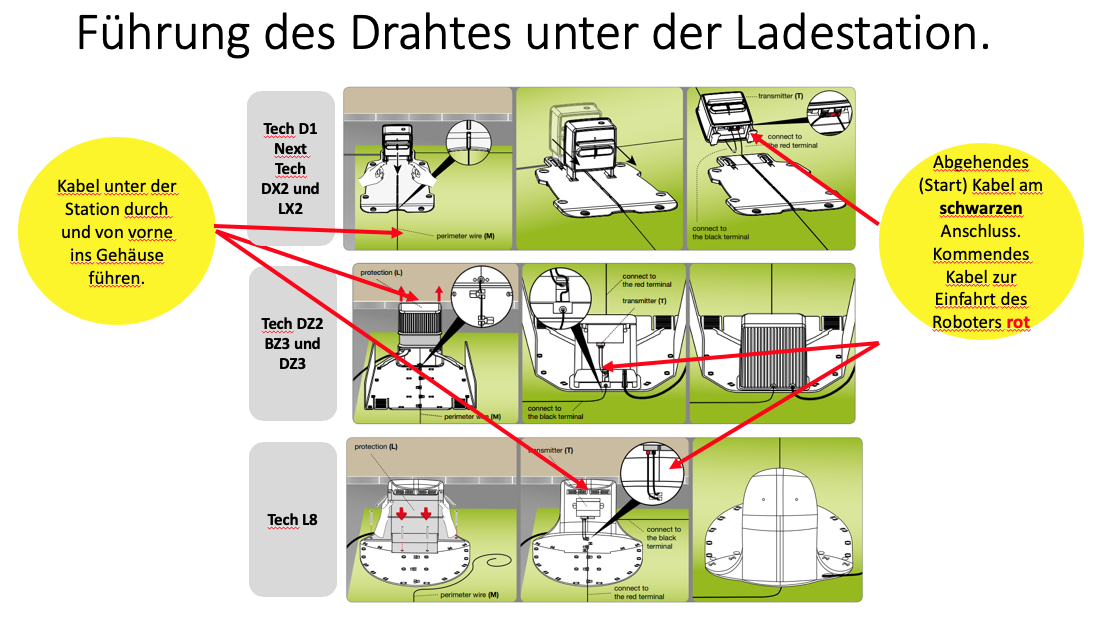
- Nutzen Sie NICHT die Drahtführung die in der Ladestation eingegossen ist. Der Roboter wird je nach Untergrund auf jeder Fläche etwas anders dem Draht folgen, jedoch immer gleich. Daher empfiehlt es sich:
- Die Drahtschleife fertig auf dem Boden zu verlegen und an den Kontakten der Station anzuschließen.
- Die Station frei beweglich auf der Schlaufe zu positionieren.
- Den Roboter mit der “Home” oder “Charge” Taste (je nach Modell) zur Einfahrt in die Station zu schicken.
- und diese während der Roboter darauf zufährt flexibel so auszurichten, dass der Roboter die Kontakte mittig trifft.
- Insbesondere in Ecken kann es notwendig sein die Station nicht nur rechts und links auf dem Draht zu verschieben sondern ggf. sogar etwas zu drehen, damit der Roboter die Kontakte perfekt erreicht.
- Testen und optimieren Sie die so ermittelte Position mit mehreren Läufen bis der Roboter mind. 3 Mal in gleicher Art die Kontakte perfekt trifft und den Ladevorgang startet.
Siehe Anleitungsvideos.