Techline D1, DX2, LX2 und SX2 Roboter Zucchetti L20 ab 2020
Im Anhang zu diesem Beitrag können Sie sich Ersatzteil Listen für die Mähroboter Modelle:
- Next Tech D1 (Datei D1 v2020) ZCS Plattform L15
- Next Tech DX2 (Datei D1, X2 alle Modelle) ZCS Plattform TWENTY 020
- Next Tech LX2 (Datei D1, X2 alle Modelle) ZCS Plattform TWENTY 020 und
- Next Tech SX2 (Datei D1, X2 alle Modelle) ZCS Plattform TWENTY 020
herunterladen.
NEU: Unter der Bezeichnung "Liste ersetzter Teile" kann nun auch eine Historie eingesehen werden, welche Teile des Geräts durch neuere Versionen (mit neuen ET Nummern) ersetzt wurden.
--------------------
Ersatzteile Liste Rev. 1.8 - Tech Line D1 v2020
Liste ersetzter Teile Historie - X2 Serie
TECHline Roboter Next Tech D1, X2 alle Modelle Rev. 2.0
Im Anhang zu diesem Beitrag finden Sie zum Download die Bedienungsanleitung bzw. das Benutzer Handbuch für die Next Tech Mähroboter D1 sowie DX2 und LX2. Die Bilder im Handbuch entsprechen Software Versionen aus dem 1. Quartal 2020. Gleiches gilt für die eingesetzten Bilder und Symbole die der Anzeige der App "Ambrogio Remote" in Versionen aus dem 1. Quartal 2020 entsprechen.
--------------------
Die nachfolgende Anleitung gilt für die Mähroboter Modelle:
- Next Tech D1
- Next Tech DX2
- Next Tech LX2
Problem Beschreibung:
Der Mähroboter bleibt mit der Fehlermeldung "Hindernis" stehen (wird in App angezeigt) und oder diese Fehlermeldung wird häufiger im Report angezeigt OHNE das diese mit einem echten Hindernis Kontakt in Verbindung gebracht werden kann, verfahren Sie wie folgt:
- Prüfen Sie von außen die physische Funktion des Bumper indem Sie diesen von Hand betätigen. Der Bumper muss nach Betätigung vollständig in seine ursprüngliche Position zurückkehren.
- Verbinden Sie diesen Test mit einer Prüfung der Sensor Auslesung im Service Menü (der Service App). Wird die Betätigung des Sensor korrekt erkannt?
Falls beide Tests positiv verlaufen, überprüfen Sie zunächst nochmals ob die Hindernis Meldungen tatsächlich nicht mit wirklichen Kontakten in Verbindung zu bringen sind.
Bleibt die Diagnose unklar. Prüfen Sie die Bumper bzw. Stoßfänger Hardware im inneren des Geräts. Verfahren Sie dazu wie folgt:
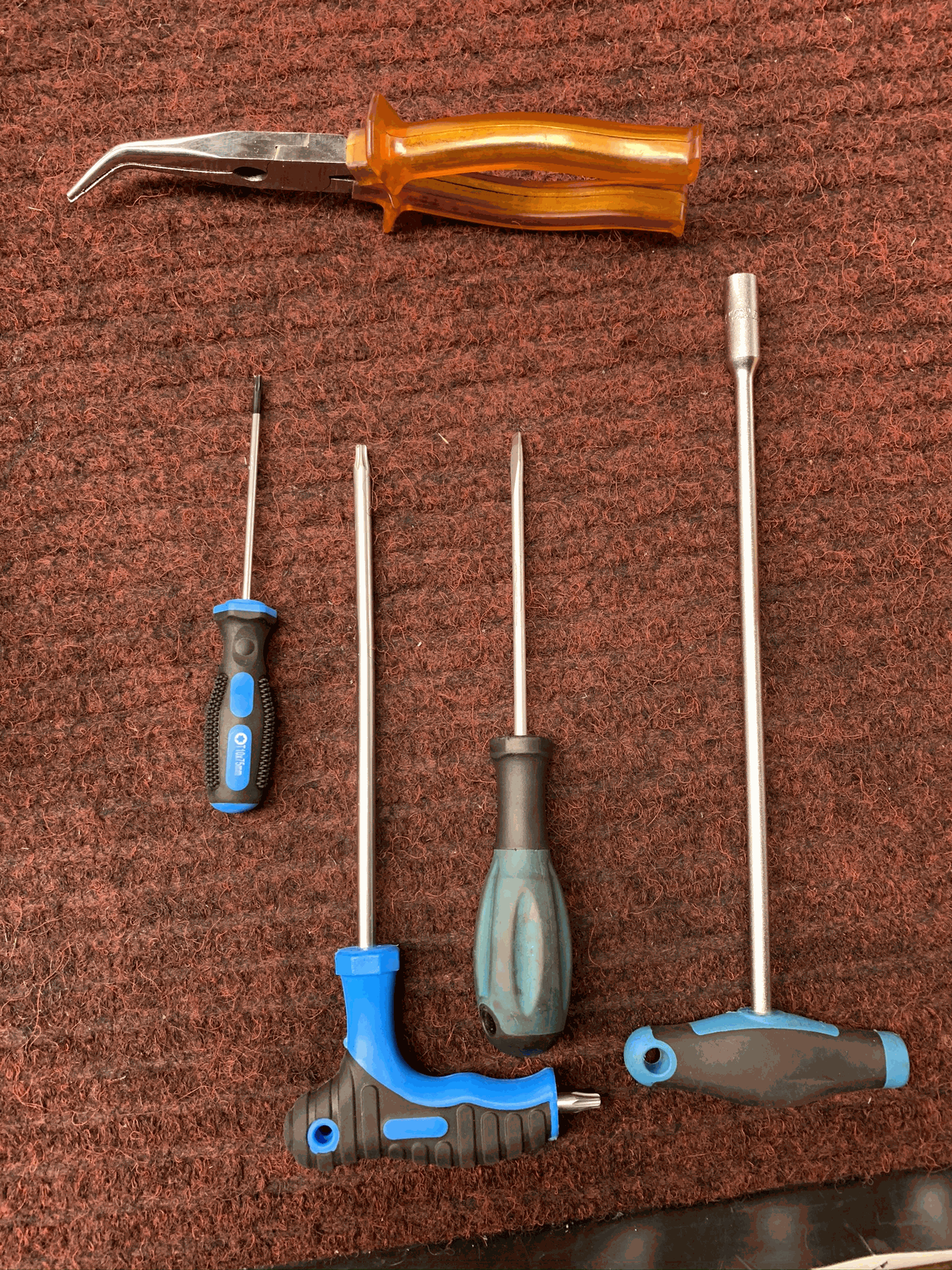
Sie benötigen folgendes Werkzeug:
- Schraubendreher flach
- T Griff 6-Kant Größe 7
- T Griff Torx 25
- Schraubendreher Torx 10
Führen Sie folgende Arbeitsschritte durch:
- Nehmen Sie mit dem flachen Schraubendreher die Radkappen ab.
- Öffnen Sie die Verschraubung der Antriebsräder mit dem 6-Kant.
- Ziehen Sie die Antriebsräder seitlich ab.
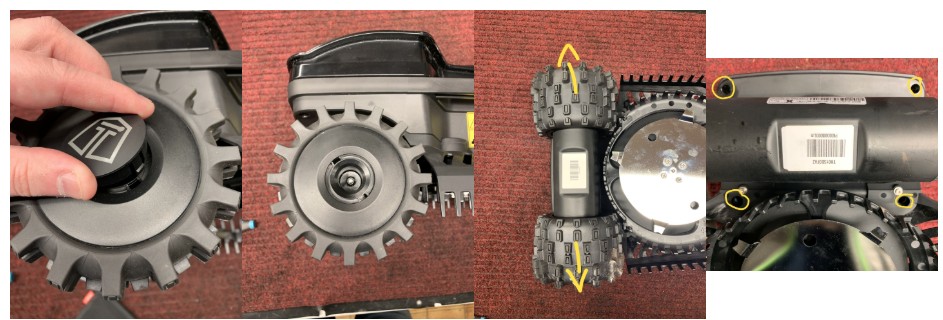

Drehen Sie das Gerät um und heben Sie das Cover vorsichtig an. Achten Sie darauf, dass Sie zunächst das Datenkabel von der Tastatur zum Mainboard vom Stecker abziehen bevor Sie das Cover ganz abnehmen! 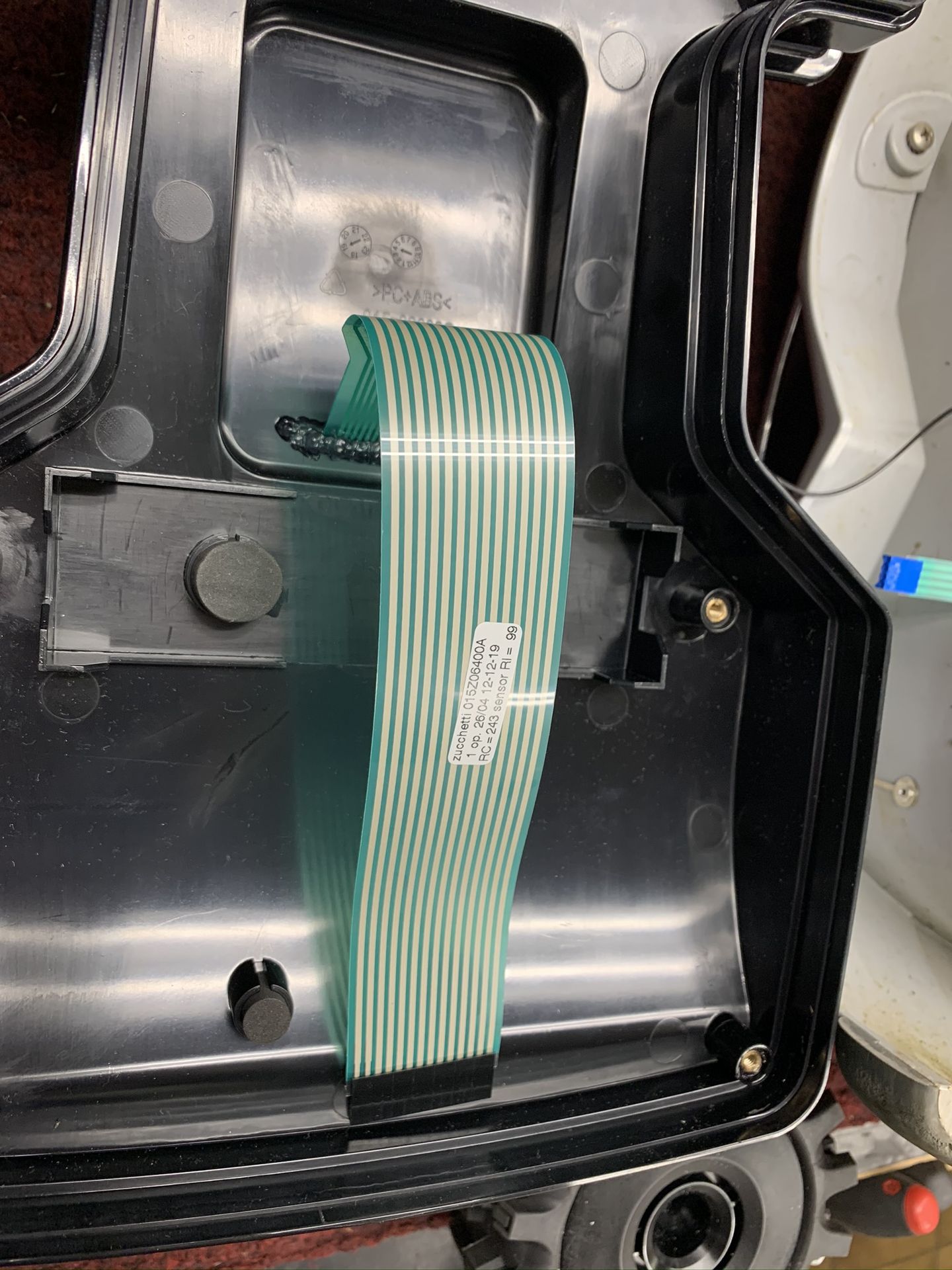
- (nur Modell LX2) Lösen Sie die Halterung inklusive Connect Modul vom Aufbau und legen Sie diese mit angesteckten Kabeln nach hinten ab.
Kontrollieren Sie die Federn, die den Bump Mechanismus nach einem Kontakt nach hinten ziehen. Sollte alles normal aussehen, fahren Sie fort.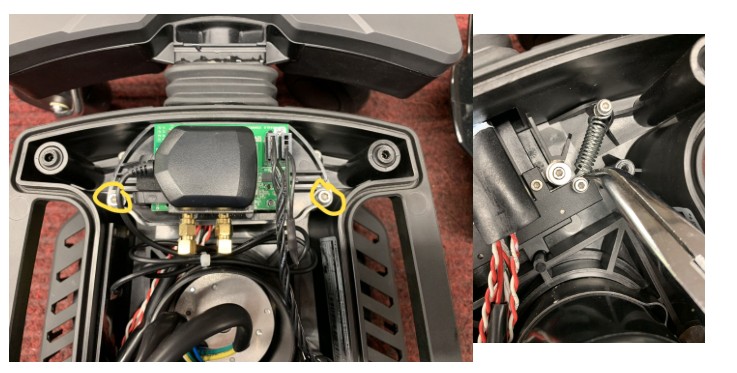
öffnen Sie die Schrauben die das T Stück des Bumper nach vorne sichern.
öffnen Sie die Schrauben mit denen die Platine zur Erkennung von Stößen am Chassi fixiert ist.
prüfen Sie die Platine auf visuelle Beschädigungen.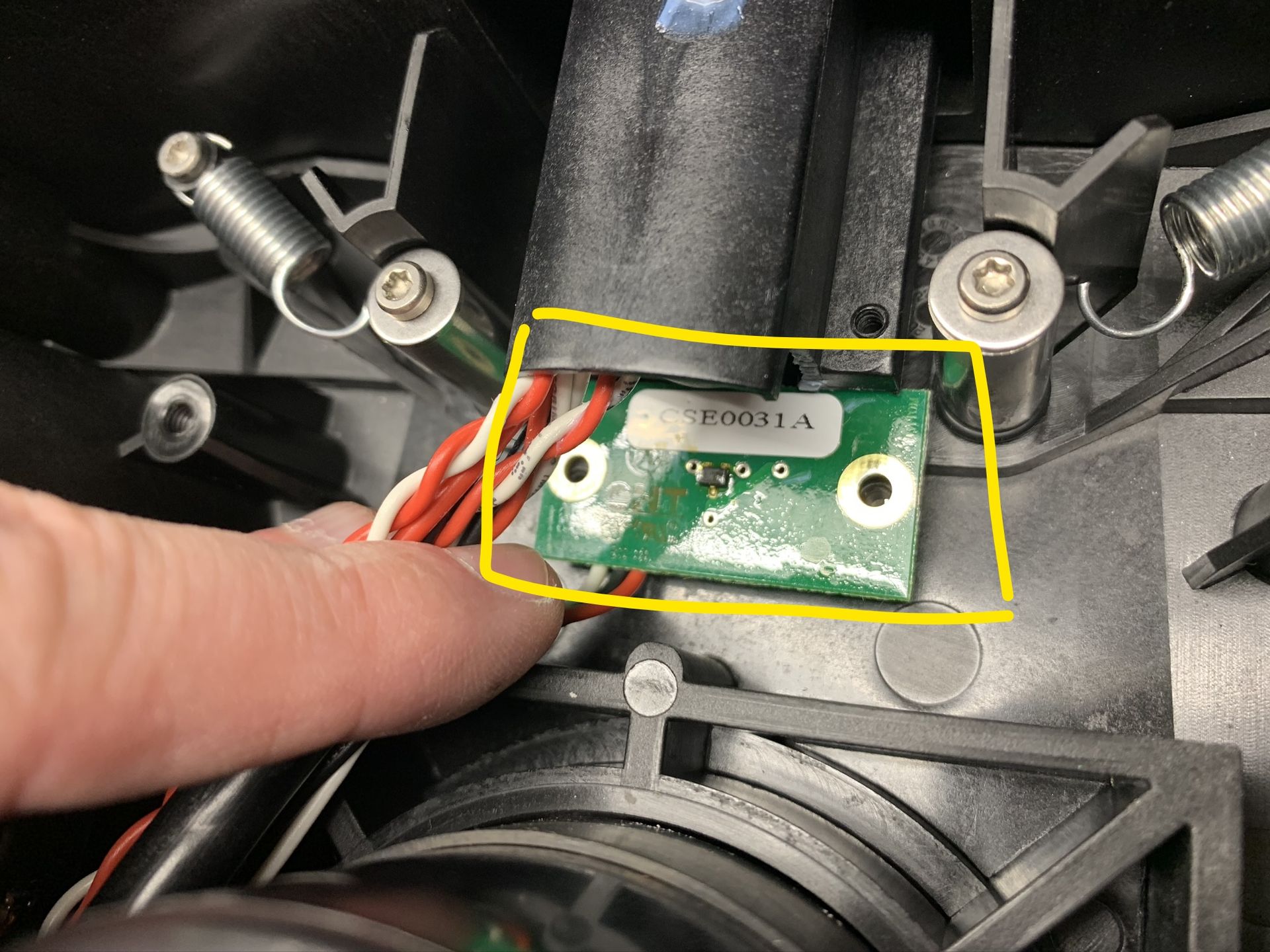
Bestellen Sie ggf. notwendige Ersatzteile für eine Reparatur:
Next Tech Platine für Bumper Sensor Art. Nr. T2CS_E0031_A
Next Tech Feder für Aufhängung Bumper Mechanismus Art. Nr. T2042Z01700A
ACHTUNG: Wenn Sie eine neue Platine für Bumper Sensor einbauen, achten Sie darauf, dass der Abnehmer für den Sensor nach oben zeigen muss. Im Bild zuvor ist dies der schwarze Punkt in der Mitte der Platine.
In diesem Beitrag erklären wir Ihnen, wie Sie die Airmarker Spule in der Ladestation der TECH Line Next Tech Geräte überprüfen können.
Geltungsbereich für Geräte:
- TECH Line Next Tech DX2 - INSBESONDERE ausgeliefert vor 15.04.2020
- TECH Line Next Tech LX2 - INSBESONDERE ausgeliefert vor 15.04.2020
Klassifikation: Service Anleitung
Durchführung: Service Partner
Problem:
Bei den Geräten der Next Tech Serie, insbesondere DX2 und LX2 kann es dazu kommen, dass sich beim Versand die Airmarker Spule von der Transmitter Platine in der Ladestation löst. Wirkt weitere Kraft auf die Spule ein, können auch die Anschlussdrähte reißen.
Das Problem einer gelösten Spule kann sich dadurch äußern, dass der Mähroboter im Einflussbereich des Airmarker und bei der Einfahrt in die Ladestation abnormales Verhalten (Spurabweichung, fährt im Kreis) zeigt.
Das Problem einer gelösten Spule mit gerissenen Kontakten äußert sich darin, dass der Airmarker nicht mehr funktioniert.
Anleitung:
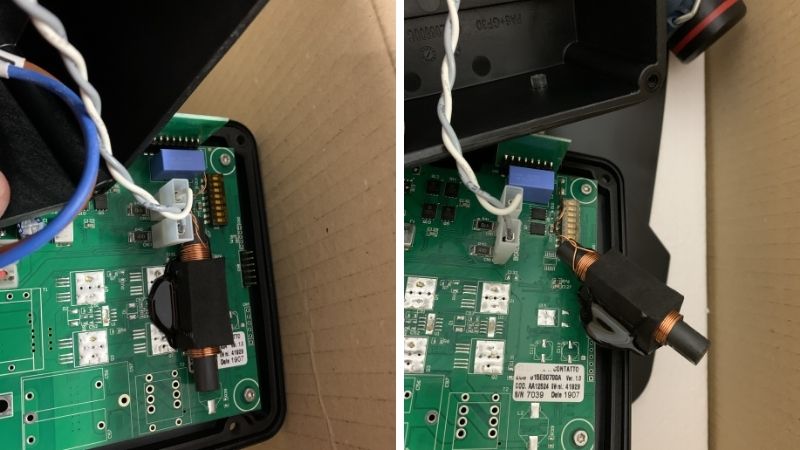
Bei Geräten die vor dem 15.04.2020 ausgeliefert wurden, kann es zu diesem Problem während dem Versand kommen. Sollten Sie vorher ein Gerät erhalten haben, öffnen Sie bitte das Ladestation Gehäuse (Torx T20 Schrauben) und sehen Sie ob die Spule noch auf der Platine sitzt.
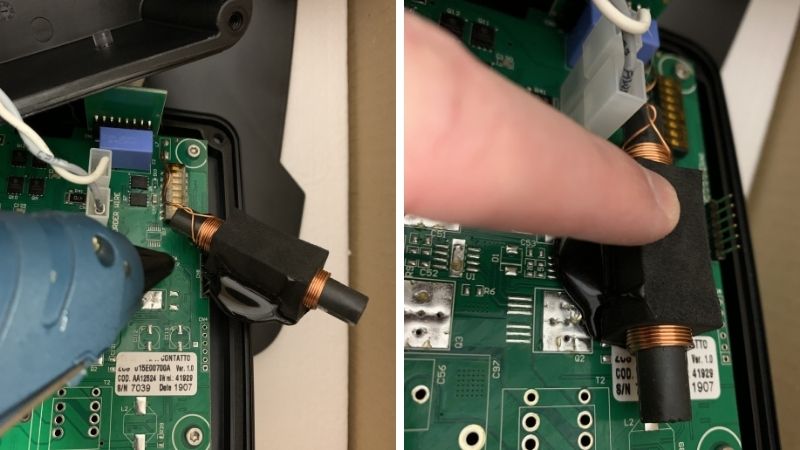
Wenn die Spule noch auf der Platine sitzt, prüfen Sie mit Daumen und Zeigefinger die Festigkeit. Normalerweise werden Sie die Spule leicht lösen können. Gelöste Spulen (ob von Ihnen oder durch Versand) können einfach mit Heißkleber wieder angeklebt werden. Nachfolgend sehen Sie dies in Bildern.
Bei Geräten die nach dem 15.04.2020 ausgeliefert wurden, führen bereits wir diese Prüfung durch und kleben die Spule in jedem Fall mit Heißkleber auf. Hier ist eine Prüfung nur dann sinnvoll, wenn es tatsächlich zu Problemen mit dem Airmarker (siehe oben) kommt.
WICHTIG: Diese Lösung gilt für Mäher, welche die Fehlermeldung "Unexpected Shutdown WORK" im Display oder im Bericht anzeigen.
Wenn der Mäher außerplanmäßig abschaltet, meist innerhalb der Fläche oder entlang des Drahtes, und sich die Meldung Unexpected Shutdown WORK im Bericht findet ist die Ursache meistens in der Stromversorgung des Geräts zu suchen. Mögliche Ursachen und Tests.
- Mit deutlichem Abstand häufigste Ursache sind defekte oder in der Leistung stark geminderte Akkus.
- Akkus vorzugsweise mit einem externen Prüfgerät testen.
- Hilfsweise kann durch Bewertung der Laufzeiten über einen Zeitraum von zwei Wochen + Tausch des Akkus gegengetestet werden.
- Prüfung der Verkabelung des Akkus am Mainboard, speziell Stecker.
- Durch mehrfaches an- und abstecken Kontakte polieren.
- ggf. kann hier geeignetes Kontaktspray angewendet werden.
- Sitz der Sicherungen am Mainboard prüfen.
- Sicherer und fester Sitz der Sicherungen ist Pflicht.
- ggf. Sicherungen tauschen, Kontakte nachziehen, hier KEIN Kontaktspray, da die Kontakte zu offen liegen.
Notiz: Bisher von uns direkt untersuchte Fälle konnten ausnahmslos in einer Kombination der obigen Maßnahmen gelöst werden.
1. Inhalt:
In diesem Dokument wird erklärt, wie die Auflade Kontakte in der L20-Plattform umgebaut werden.
2. Problem Beschreibung:
Nach vielen Ladezyklen hat der Roboter möglicherweise Schwierigkeiten, den richtigen Kontakt zum Starten der Ladephase zu finden. Dieses Problem hängt mit dem Verbrauch der Auflade Kontakte aufgrund der Form und des Materials der Kontakte zusammen.
3. Betrifft folgende Roboter:
Die vor Mai 2021 hergestellte Roboter haben den alten Typ von Ladekontakte.
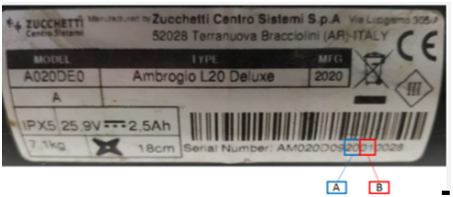
Abbildung : Seriennummer des Roboters
A - Herstellungsjahr
B - Herstellungsmonat
4. Lösung Wir ändern das Material und die Form der Ladekontakte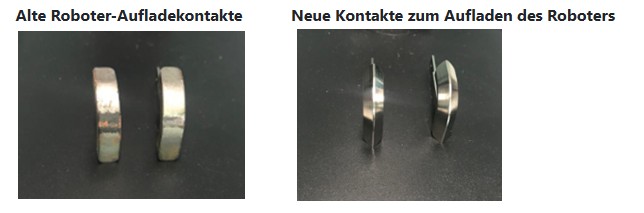
5. Zum Upgrade benötigt
| ZCS-Code | Beschreibung | Menge | Bild |
| 075Z42600B | Neuer Roboter-Aufladekontakt | 2 | --- |
zusätzlich wird noch benötigt:
| --- | Cyanacrylatkleber | --- | --- |
| --- | Gummihammer | --- | --- |
| --- | Flacher Schraubendreher | --- | --- |
| --- | Schraubendreher für Tipps | --- |
6. Siehe Video, bei Anleitungsvideos
7. Arbeitszeit:
Zeit Ausgleich für diese Aktivität beträgt 25 Minuten. Kann als Garantie eingereicht werden (sofern noch Garantieansprüche bestehen)
Wartungsplan als Google Tabelle + zum Ausdrucken HIER (Zug um Zug alle Modelle)
ACHTUNG: Zum Ausdrucken "Hochformat" und "Optimale Breite" einstellen.
Aktivitäten und O als Checkbox:
Hilfreiche Anleitungen
Roboter Report mit Tech Remote App erstellen.
Akku Test mit externem Testgerät.
Hilfreiche ET Nummern (stand Februar 2024):
Tausch empfohlen:
Dichtung Stoßsensor Baugruppe X2 = 1 x L20Z00600A
Dichtung Stoßsensor Baugruppe X2 ZR = 1 x L20Z16400A (Achtung: Entweder X2 oder X2 ZR bestellen)
Dichtung Chassis Deckel = 1 x 015Z10100A
Dichtung Messermotor = 1 x 051Z15700B
Dichtung Antriebsmotor = 2 x 015Z14700A
Optional bei Beschädigung:
18 cm Messer = 1 x L20Z13600A_R
Messerschutz außen = 1 x L20Z00100C
Messerschutz Gummi = 1 x L20Z01900B
Messerschutz innen = 1 x L20Z01500C
ANLEITUNGSVIDEOS
Video Anleitung Gerät öffnen, Innenleben und schließen
Next Tech X2 Serie Gerät öffnen. In diesem Video zeigen wir, wie Sie einen Mähroboter Next TECH X2 Serie öffnen können.
Video Anleitung Neue Ladekontakte Station gefedert Umbau
Seit November 2022 sind für bestimmte Modelle der TECH Line Mähroboter (Next Tech D1, DX2, LX2, LX2 ZR, SX2, DX2.5, LX2.5, DX2.9, LX2.9) neue, längere und gefederte Ladekontaktpanele verfügbar, die besonders bei kleineren Modellen der X2 Serie die Einfahrt in die Ladestation und die Zuverlässigkeit des Ladekontaktes verbessern. Innerhalb der Garantie können diese bei Problemen kostenlos ausgetauscht werden, außerhalb der Garantie sind sie zu einem Sonderpreis erhältlich.
Video Anleitung Ladekontakte ab Mai 2021 Upgrade
6. Austausch Prozdeur
ILD01 Anleitung Video Wendehilfe ILD01 (seit 2016)
Die Wendehilfe erlaubt das Drehen auf der Stelle des ILD01
ILD 01 Video Anleitung Serviceposition
ILD01 Video Anleitung Austausch des Antriebsriemens
Anmerkung: Die Reparaturzeit dient nur als Referenz und umfasst nur die im Video gezeigten Vorgänge.
ILD01 Video Anleitung Austausch der elektromagnetischen Kupplung
Anmerkung: Die Reparaturzeit dient nur als Referenz und umfasst nur die im Video gezeigten Vorgänge.